
AI asistent
AI asistent je integrovaný nástroj přímo v Altworx Modelleru, který vám pomáhá rychleji vytvořit návrh sítě reality. Nepracujete s ním jako s formulářem – funguje jako kolega, se kterým modelování konzultujete. Pokládáte mu otázky, sdílíte podklady, diskutujete návrhy a postupně společně zpřesňujete výsledek.
Klíčová funkceAI asistent rozumí dvěma typům pokynů:
- Pokyn k činnosti – AI asistent akci rovnou provede a promítne ji do modelu (např. „Přidej oddělení údržby s těmito třemi techniky")
- Pokyn k návrhu – AI asistent vypíše návrh do chatovacího okna a čeká na vaše vyjádření (např. „Jaké situace bys navrhl pro tento výrobní proces?")
Toto rozlišení vám dává plnou kontrolu nad tím, co se dostane do modelu a co zůstane jen jako diskuse.
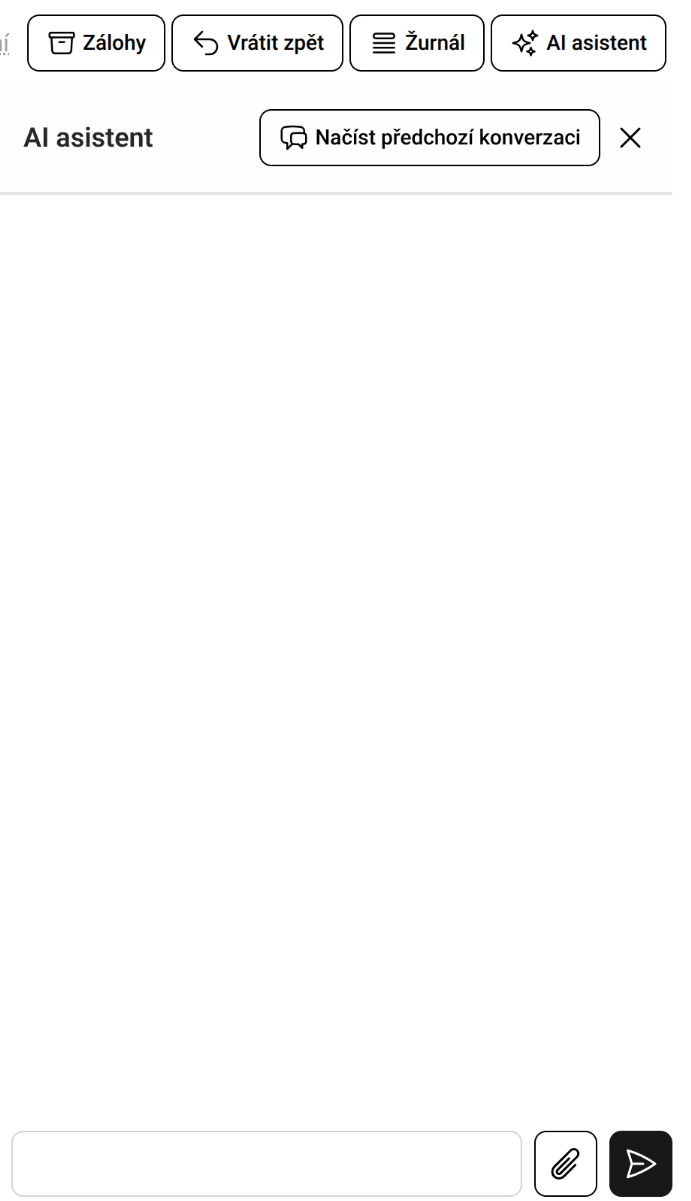
AI asistent je dostupný přímo v Altworx Modelleru přes tlačítko AI asistent v pravém panelu.

Po kliknutí se otevře chatovací okno. Vlevo zůstává váš model – změny provedené AI asistentem se v něm okamžitě zobrazují.
AI asistentovi můžete předat podklady třemi způsoby:
- Obrázek – organizační schéma, diagram, fotka tabule nebo whiteboard
- Textový popis – slovní popis firmy, oddělení, situace nebo procesu
- Dokument – soubor ve formátu PDF nebo Word
Vstupy lze libovolně kombinovat – například nahrát obrázek organizačního schématu a doplnit ho textovým popisem klíčových procesů.
Máte-li k dispozici organizační schéma firmy, je to nejrychlejší cesta k první verzi modelu. AI asistent z obrázku rozpozná aktéry, jejich hierarchii a navrhne odpovídající strukturu aktiv.
Kde jsmeTento postup odpovídá 1. a 3. kroku modelování (Primární aktiva, Lidé a Podpůrná aktiva) popsaném v kapitole Vytváření sítě reality. AI asistent vám tento základ připraví automaticky – vy pak model doladíte.
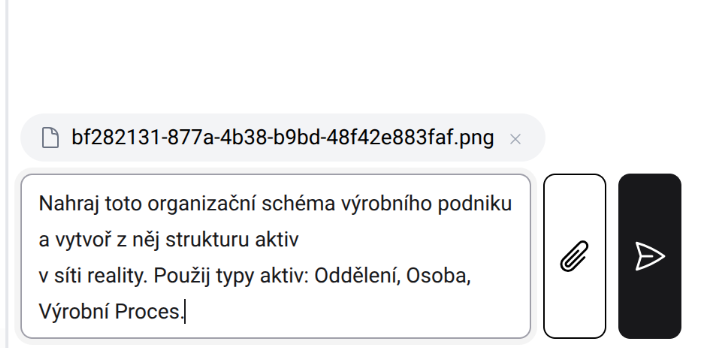
Příklad promptu:
Nahraj toto organizační schéma výrobního podniku a vytvoř z něj strukturu aktiv
v síti reality. Použij typy aktiv: Oddělení, Osoba, Výrobní Proces.
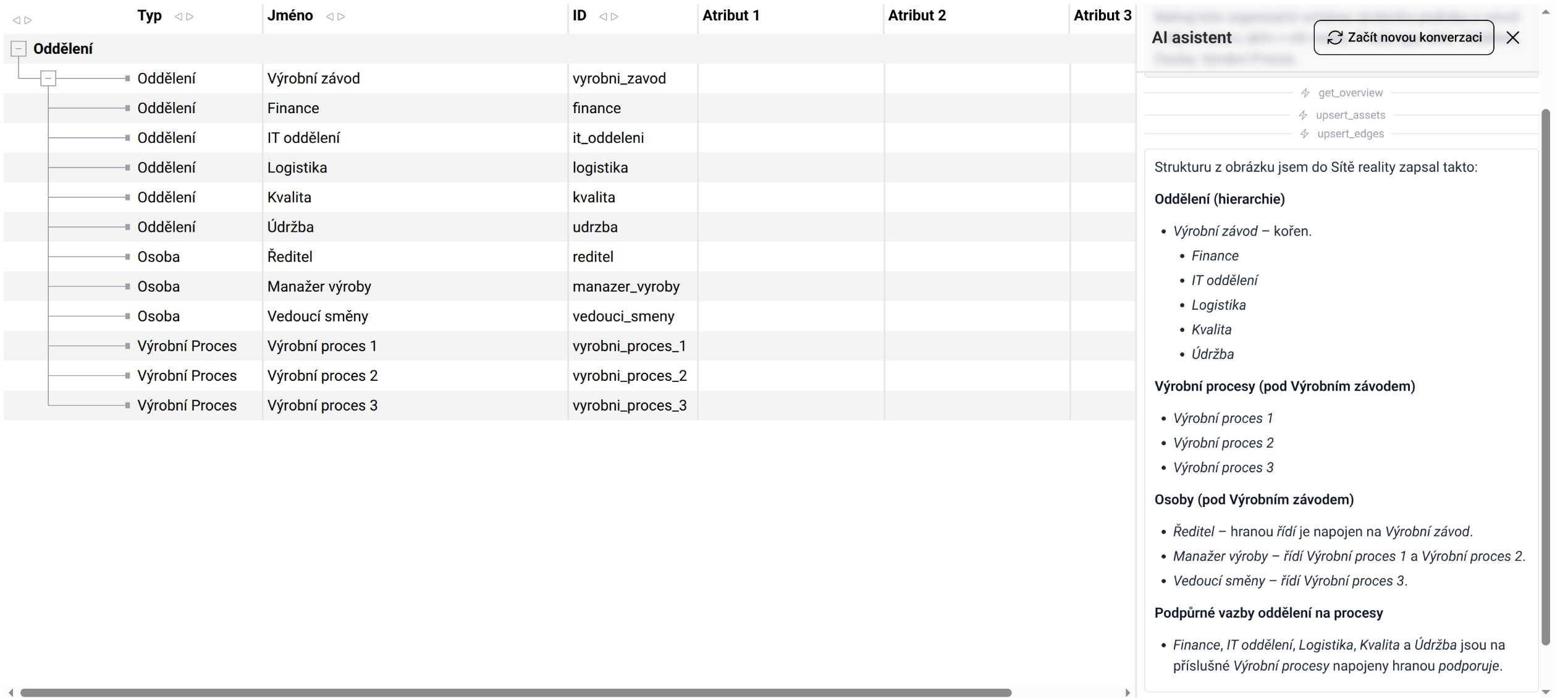
AI asistent akci provede a v modelu vlevo se po analýze obrázku zobrazí nově vytvořená aktiva.
TipČím kvalitnější a čitelnější je vstupní obrázek, tím přesnější bude výsledek. Fungují dobře čisté digitální diagramy i fotky flipchartu – AI asistent si poradí s oběma. Pokud obrázek obsahuje zkratky nebo interní terminologii, vysvětlete je v textu promptu.
Nemáte-li obrázek, popište firmu nebo situaci vlastními slovy. AI asistent z textu identifikuje aktéry, jejich typy a navrhne vazby mezi nimi.
Příklad promptu:
Naše firma vyrábí plastové díly. Hlavní výrobní proces zajišťuje linka A
s CNC lisovacím strojem. Stroj servisuje oddělení údržby, konkrétně
revizní technik Marek Černý. Za plnění výrobního plánu odpovídá
vedoucí výroby Jan Novák. Navrhni aktiva a vazby pro tuto část firmy.
Myšlenkový procesVšimněte si, že prompt popisuje skutečné vztahy a závislosti – kdo za co odpovídá, co co obsluhuje. Právě tyto informace AI asistent potřebuje pro návrh hran. Čím konkrétnější jsou role a závislosti v textu, tím smysluplnější budou navržené hrany v síti reality.
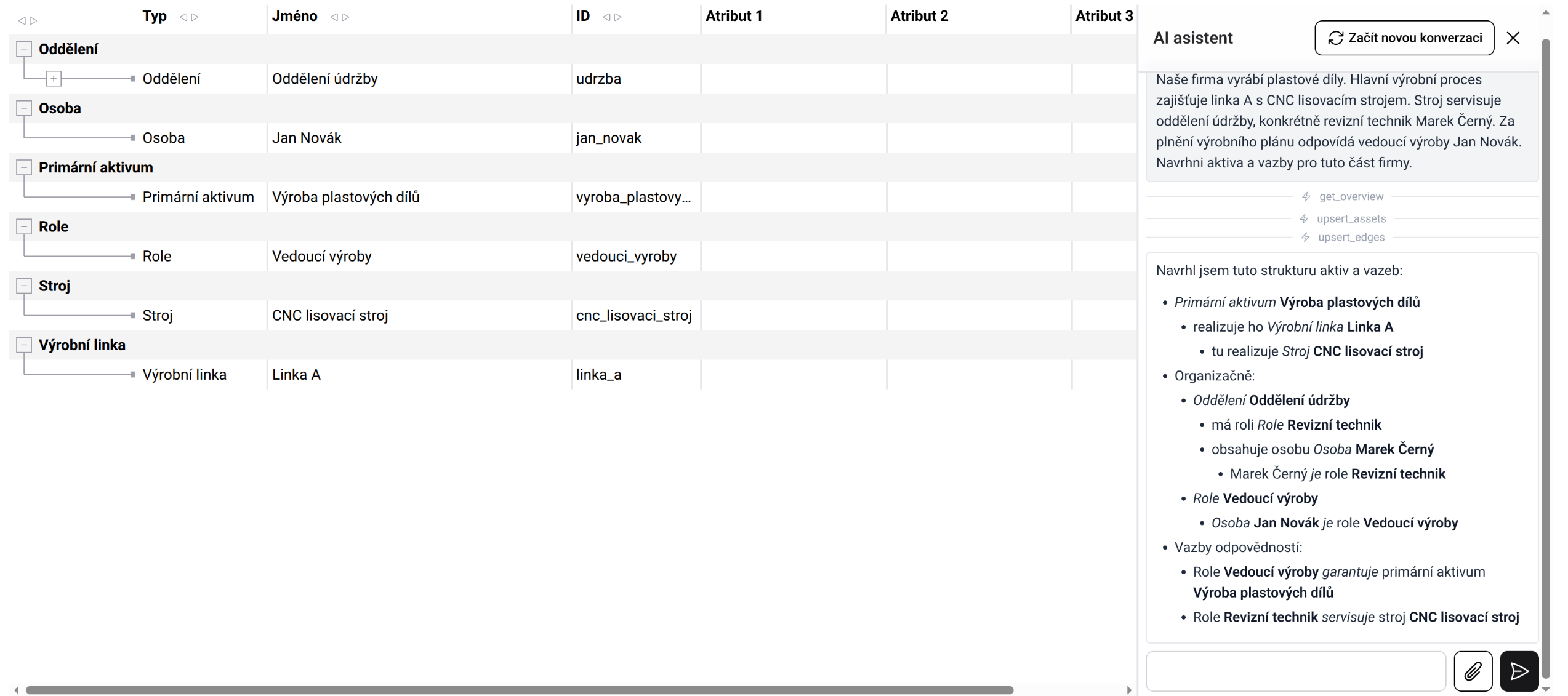
AI asistent v tomto případě vypíše návrh do chatovacího okna:
Jedna z největších výhod AI asistenta je možnost postupného zpřesňování – první verze nemusí být dokonalá. Diskutujte ji jako s kolegou a iterujte.
Myšlenkový procesModelování sítě reality je iterativní proces. Nikdo nezná svoji firmu tak dobře, aby ji zachytil správně napoprvé. AI asistent vám umožňuje rychle ověřit, zda vaše představa o struktuře dává smysl, a postupně ji zpřesňovat – stejně jako byste to dělali na tabuli s kolegou.
Příklad iterace:
// První prompt
Navrhl jsi aktiva pro výrobní linku A. Ale zapomněl jsi na senzorickou síť
– přidej senzor teploty pece T1 a senzor tlaku hydrauliky P1 pod
Senzorická síť výroby.
// Druhý prompt – upřesnění hran
Hrana mezi revizním technikem a strojem by měla být 'provádí revizi',
ne 'obsluhuje'. Oprav to prosím.
// Třetí prompt – přidání situace
Přidej situaci 'Nedodržení servisního intervalu klíčového stroje'
a propoj ji hranou 'má' se strojem LS-A100 a hranou 'řeší'
s Markem Černým.
TipNebojte se AI asistenta opravovat a upřesňovat. Čím konkrétnější zpětnou vazbu mu dáte, tím přesněji model odráží realitu. Iterace je součástí procesu – ne chyba.
Kvalita výstupu AI asistenta přímo závisí na kvalitě vstupu. Zde jsou příklady z praxe:
Špatný promptVytvoř mi síť reality pro výrobní firmu.Proč nefunguje: Příliš obecné zadání. AI asistent nemá žádný kontext – neví jaká firma, jaké procesy, jací lidé, jaké situace. Výsledek bude generický a bude vyžadovat rozsáhlé ruční úpravy.
Dobrý promptVytvoř strukturu aktiv pro výrobní podnik s těmito vlastnostmi: - Primární aktivum: VP1 – Výroba primárního produktu (kapacita 1 200 ks/den, SLA 48h) - Výrobní linka A s hlavním lisovacím strojem LS-A100 (servisní interval 6 měsíců) - Oddělení údržby: technik Tomáš Kučera a revizní technik Marek Černý - Situace: Nedodržení servisního intervalu klíčového stroje Použij typy aktiv: Výrobní Proces, Výrobní Linka, Linkový Stroj, Oddělení, Osoba, Situace.Proč funguje: Konkrétní aktiva s atributy, jasné typy, definované role a situace. AI asistent má dostatek kontextu pro smysluplný model.
Obecná pravidla pro dobré prompty:
- Uvádějte konkrétní jména aktiv a osob, ne obecné popisy
- Specifikujte typy aktiv, které chcete použít
- Popisujte vztahy a závislosti – kdo co dělá, co na čem závisí
- Rozdělte složité zadání na více kroků místo jednoho dlouhého promptu
Jakmile jste spokojeni s návrhem v chatovacím okně, importujte jej do modelu jednoduchým pokynem:
Vytvoř tato aktiva a hrany v modelu.
nebo pro dílčí část:
Přidej pouze navržené osoby a jejich vazby na oddělení.
PozorImport AI asistenta nelze vrátit zpět jedním kliknutím. Doporučujeme před rozsáhlým importem vytvořit zálohu modelu přes tlačítko Zálohy. Podrobnosti najdete v kapitole Modelování sítě reality.
Po importu proveďte Sync a zkontrolujte výsledek v záložce UI - Síť Reality v Altworxu.
Co dálAI asistent vám pomohl rychle vytvořit základ modelu. Dalšími kroky jsou:
- ✅ Zkontrolujte a doplňte atributy aktiv přímo v Modelleru
- ✅ Nastavte domény a typy aktiv pro přehlednou vizualizaci – viz Příklad tvorby sítě reality
- ✅ Přidejte externí odkazy na dokumentaci situací – viz Přidání linku na externí dokument
- ✅ Modelujte story pro klíčové situace – viz Modelování událostí, incidentů a story