
Story
Tato kapitola vás provede založením nové story ve scénáři, pomůže s orientací na stránce story a vysvětlí rozdíly ve spuštění story.
Na úvodní stránce Story Modelleru se nachází levý panel se seznamem scénářů. Pokud je pole zatím prázdné, můžete založit nový scénář pomocí tlačítka +, nebo importovat již existující.
TipPojmenujte scénář tak, aby název jasně identifikoval oblast, ke které se story vztahují – např. “SVOZ – ohrožení služby” nebo “Servisní intervaly – výrobní linka A”.
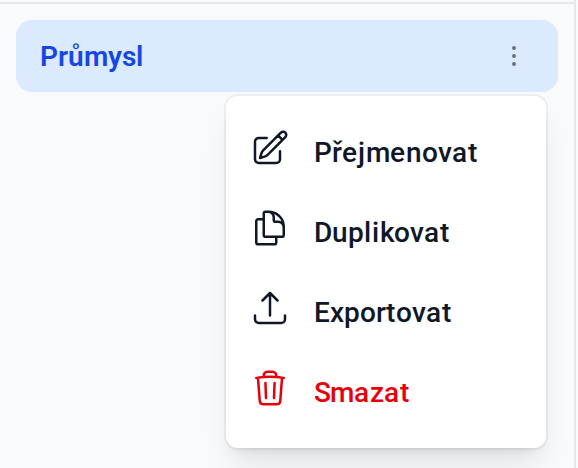
Po najetí myší na vytvořený scénář se zobrazí ikona Akce scénáře s nabídkou možností přejmenování, duplikace, exportu a smazání scénáře.
V hlavním panelu založíte kliknutím na Nová story novou položku. Takto postupně vytvoříte seznam stories pro daný scénář.
Pokud už máte nějakou story vytvořenou, můžete novou vytvořit i duplikováním té původní. Stačí kliknout na ikonu
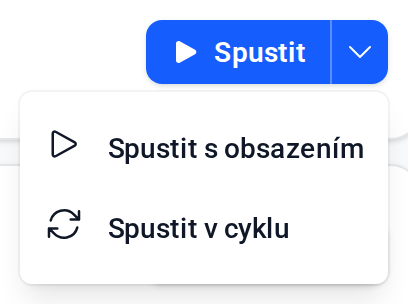
napravo od tlačítka Spustit. V nabídce jsou také možnosti editace, smazání, přesouvání pozice story v seznamu a spuštění story v cyklu či s obsazením - o možnostech spuštění story se dočtete níže.
Na řádku vedle Nová story najdete tlačítka Události a Incidenty opatřená odznakem s celkovým počtem šablon daných entit v celém scénáři. Kliknutím na tlačítka otevřete boční panel pro správu událostí a incidentů. Pokud je odznak červený, znamená to, že některé z povinných polí není vyplněné.
Vpravo nahoře nad seznamem vytvořených story je hlavní přepínač notifikací, který je přednastaven do polohy vypnuto. Pokud ve story u události zapnete zasílání notifikací, je před samotným spuštěním story potřeba ještě zapnout notifikace zde. Toto opatření eliminuje situaci, kdy někdo zkušebně spustí story se zapnutými notifikacemi.

Na řádku se vedle názvu story může zobrazit:
– při najetí myší zobrazí popis story (pokud jste ho vyplnili)
– upozorňuje na validační konflikty ve story; bližší informace získáte najetím myší
Barevná pole pod názvem informují o počtu událostí, incidentů a notifikací v konkrétní story. Po najetí na indikátor notifikací se zobrazí okno kontextové nápovědy s podrobnostmi zaslaných upozornění – forma (e-mail/SMS/tag) a seznam příjemců.
Zprvu na stránce uvidíte jen hlavní panel, kde vyplníte Název story a její Popis. Tyto informace lze kdykoli v budoucnu upravit. Všimněte si, že vpravo na řádku je tlačítko Spustit, kterým můžete později přehrát story přímo z této stránky.
Pod oblastí pro popis story se nachází dvě barevná pole zobrazující celkovou délku story v sekundách a počet vytvořených kroků.
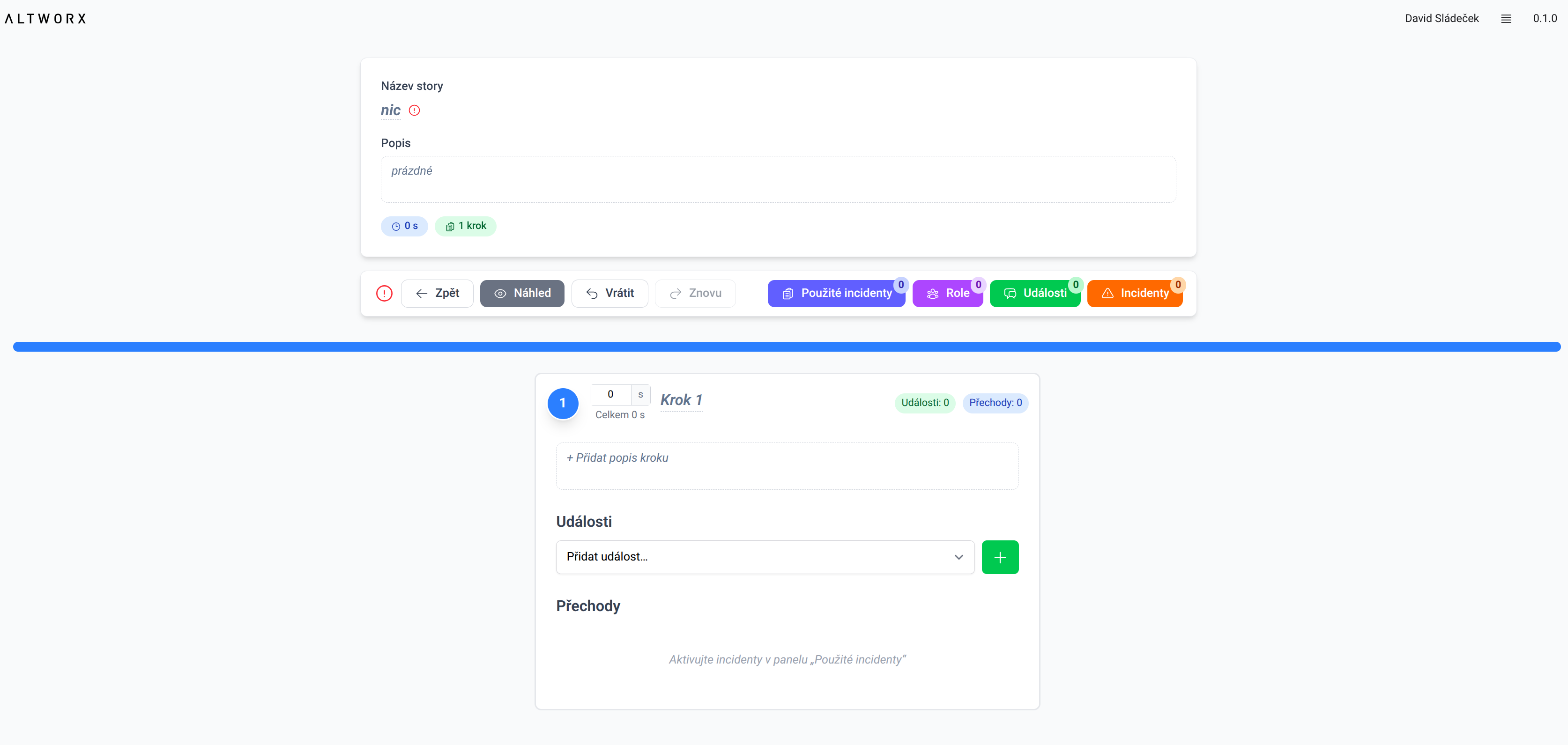
Pod hlavním panelem se nachází přehledová lišta, která se dělí na dvě části.
Levá část obsahuje navigační a editační nástroje:
Zpět- návrat na výchozí obrazovku Story Modelleru se seznamem scénářů a storyNáhled- náhled story v podobě, jak bude vypadat při spuštění (více v sekci Náhled story)Vrátit- vrácení poslední akceZnovu- obnovení předešlé akce
Pravá část obsahuje čtyři barevná tlačítka, z nichž každé otevírá specifický panel:
Použité incidenty- panel pro aktivaci a správu incidentů použitých ve storyRole- panel pro správu rolí a k nim namapovaných aktivUdálosti- panel pro správu šablon událostí pro celý scénářIncidenty- panel pro správu šablon incidentů pro celý scénář
TipČísla v bublinách u tlačítek zobrazují počet vytvořených entit daného typu. Pokud je bublina červená, znamená to, že v dané oblasti existuje validační konflikt, který je třeba vyřešit.
Spodní a největší část obrazovky zabírají samotné kroky, které od hlavního panelu odděluje modrý posuvník. Ten umožňuje přesouvat se mezi kroky, pokud jich je větší počet a na monitor se nevejdou. Kroky se řadí dle časové posloupnosti zleva doprava.
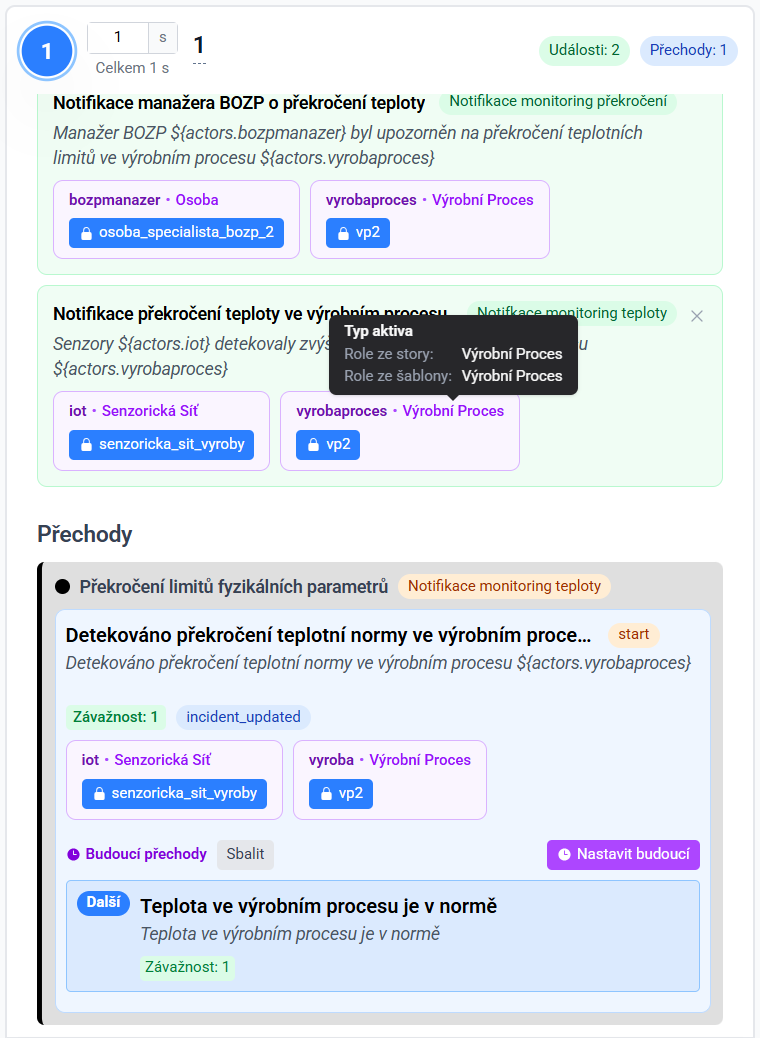
Každý krok je vizualizován jako sloupec a obsahuje:
-
Pořadové číslo kroku - číslice v modrém kruhu udává pořadí kroku ve story, pokud změníte pořadí kroků, změní se automaticky i toto číslo
-
Časový odstup od předchozího kroku - zde nastavíte časový rozestup mezi dvěma kroky (v sekundách), tento údaj nesouvisí s reálným průběhem story, ale se zobrazením jejího vývoje v uživatelském rozhraní (záložky Dashboard, Síť reality, Skupiny); kromě prvního kroku musí být u každého dalšího větší než 0
-
Kumulativní čas sděluje délku trvání story a tedy i jejího zobrazování v uživatelském prostředí
-
Název - pro každý krok musí být unikátní (editovatelné pole)
-
Události: a Přechody: - štítky s počty přiřazených entit
-
+ Přidat popis kroku - pole, kam po kliknutí můžete vložit podrobnější informace o kroku
-
Události
- zde můžete do kroku přidat
- již vytvořené události ze šablon událostí - vyberete ze seznamu, nebo do pole Přidat událost… napíšete část názvu a vyhledávač vám nabídne takové události, které napsané slovo obsahují
- kliknutím na tlačítko + otevřít formulář Nová šablona události a vytvořit další šablonu, která se automaticky přidá do kroku
- zobrazují se tu karty událostí, které v daném kroku nastaly, jejich typ a role, které se jich účastní
- pokud se ke vzniku události váže odeslání notifikace, zobrazuje se vedle názvu události modrý zvoneček - po najetí kurzorem se nad zvonečkem zobrazí kontextová nápověda s informací o formě zaslané notifikace a jejích příjemcích
- událost lze kliknutím na ikonu popelnice v jejím pravém horním rohu z kroku smazat, na stejném místě najdete i ikonu tužky, která otevře boční panel pro úpravu této konkrétní šablony události
- zde můžete do kroku přidat
-
Přechody
- do této sekce můžete přidat přechody výběrem z nabídky Přidat přechod… (ale také je odtud smazat kliknutím na ikonu popelnice v pravém horním rohu konkrétního přechodu, nebo je editovat poklepáním na ikonu tužky tamtéž)
- pokud bude ve story více incidentů, bude mít každý vlastní barevně odlišenou kartu přechodů
- stejně jako přechod, můžete i šablonu incidentu editovat přímo z kroku, a sice kliknutím na ikonu tužky vpravo vedle názvu incidentu
- z karty přechodu incidentu můžete vyčíst následující informace
- název a typ incidentu, ke kterému se přechod vztahuje
- název, stav a popis přechodu
- závažnost stavu, ve kterém se incident nachází, a typ události
- role, které se incidentu účastní
- kliknutím na
Nastavit budoucíotevřete formulář, kde se zobrazí nejen náhled dalšího přechodu, ale i možnost nastavit alternativní přechody
-
Role - v kartě události i přechodu vidíte role, které se účastní dané události
- po najetí kurzorem na jméno role a typ aktiva se v nápovědě zobrazí, ze které story a šablony pochází
- obsadit či editovat roli můžete kliknutím na tlačítko
Random, není-li obsazená, nebo na jméno role (pokud již obsazená je); pouhým najetím na tlačítko zobrazíte kontextovou nápovědu s informací o názvu [typ/ID] role
TipPokud při skládání kroků zjistíte, že vám chybí šablona události, nemusíte přecházet do panelu Události. Stačí kliknout na zelené tlačítko + přímo v sekci události daného kroku – otevře se vám formulář pro vytvoření nové šablony, kterou po uložení rovnou přiřadíte ke kroku.
PoznámkaPokud ve story ještě nemáte aktivovaný žádný incident přes panel Použité incidenty, zobrazí se v sekci Přechody zpráva: “Aktivujte incidenty v panelu ‘Použité incidenty’”.
V dolní části obrazovky najdete navigační tlačítka pro správu kroků:
+ Doleva/+ Doprava- přidání nového kroku vlevo nebo vpravo od aktuálníhoKopírovat krok doleva/Kopírovat krok doprava- duplikace kroku na danou stranu- šipky pro posun kroku vlevo nebo vpravo
- ikona koše pro smazání kroku

Kliknutím na tlačítko Náhled v přehledové liště se otevře dialog Náhled story. Ten zobrazuje kompletní story v sekvenčním zobrazení – krok po kroku vertikálně odshora dolů, se všemi událostmi, přechody a časováním.
Mezi kroky je zobrazena šipka s časovým rozdílem (např. +5 sekund), která vizuálně odděluje jednotlivé fáze story.
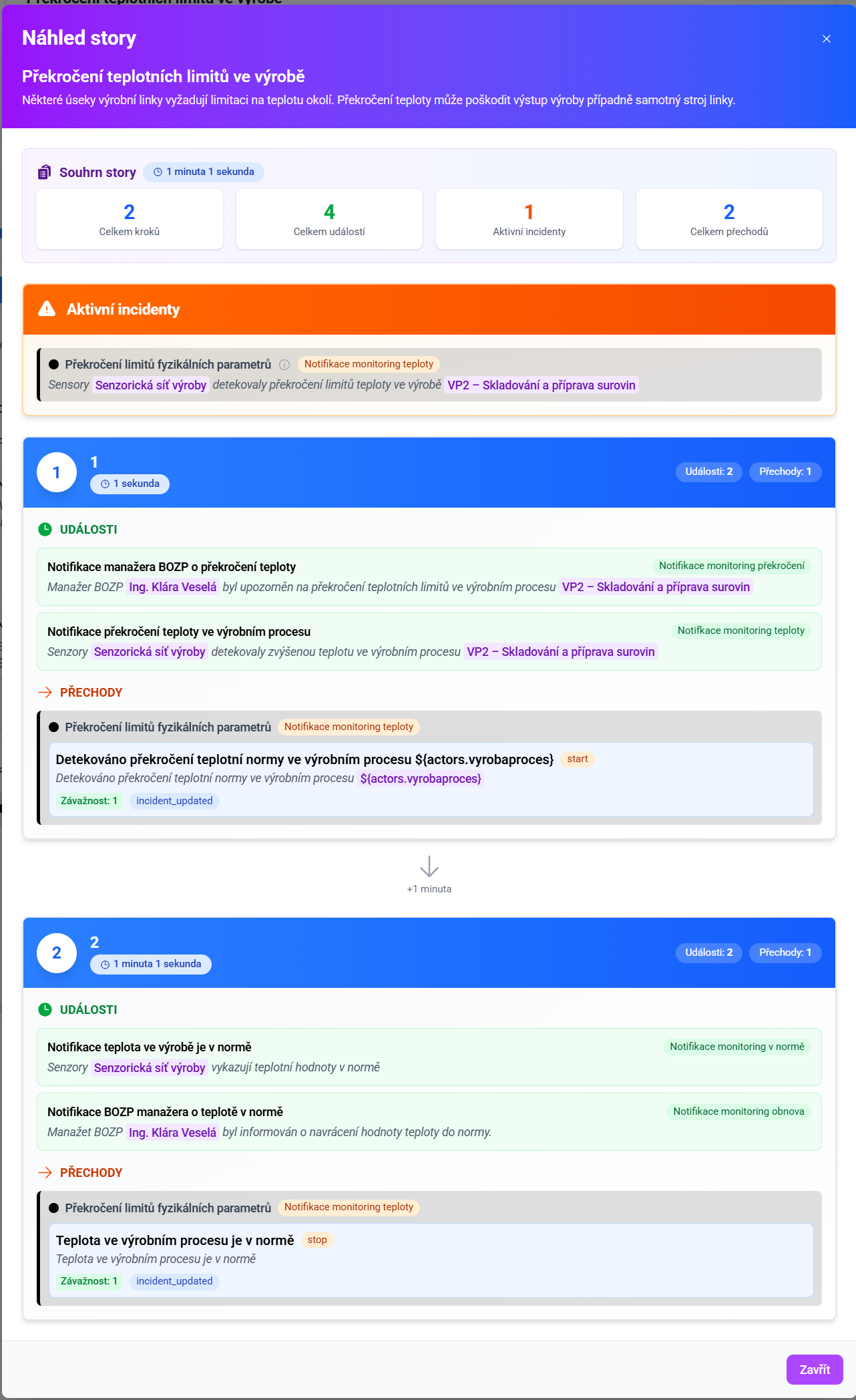
Na začátku náhledu se zobrazuje Souhrn story s celkovými statistikami: celkem kroků, celkem událostí, aktivních incidentů a celkem přechodů.
Pokud se ve story vyskytují nějaké validační chyby, které by mohly bránit jejímu spuštění, najdete jejich soupis právě pod Souhrnem story.
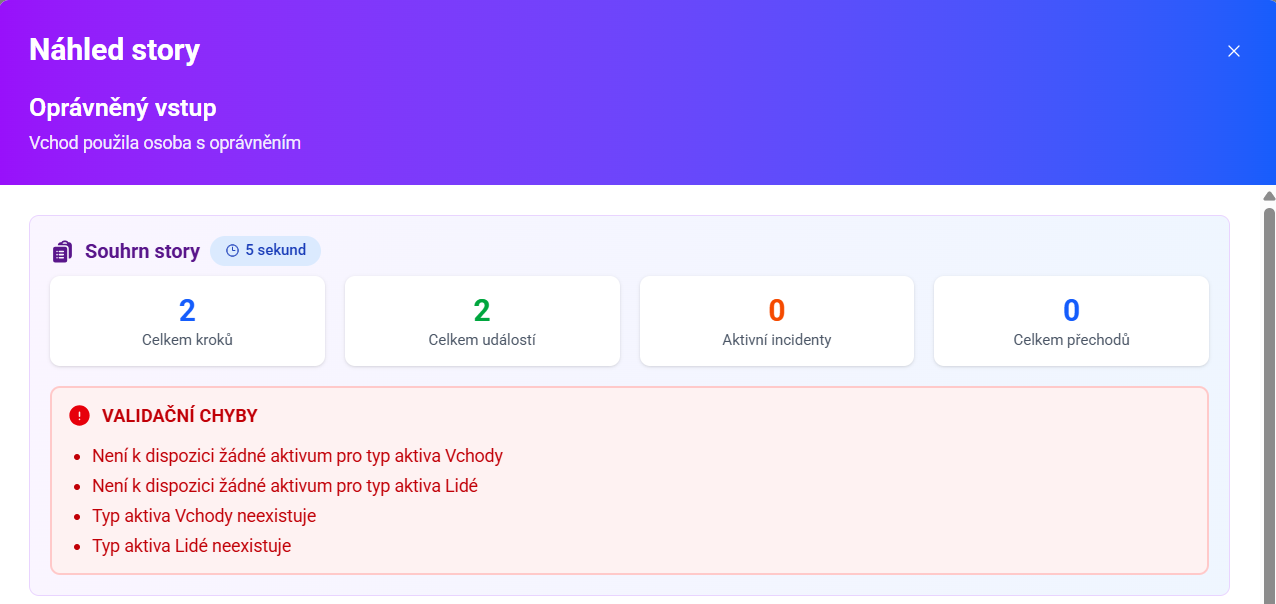
U každého kroku v náhledu vidíte:
- pořadové číslo a čas od začátku story
- sekci AKTIVNÍ INCIDENTY se zobrazeným textem aktivního incidentu (s dosazenými hodnotami aktérů)
- sekci UDÁLOSTI se seznamem událostí a jejich textů
- sekci PŘECHODY s přechodem incidentu, jeho Typ události, Popis a Závažnost
TipPoužívejte náhled pravidelně při modelování – pomůže vám ověřit, že sekvence kroků, eskalace a notifikace dávají smysl jako celek.
Pokud story neobsahuje validační chyby (není u jejího názvu červený vykřičník), je možné spustit ji třemi různými způsoby.
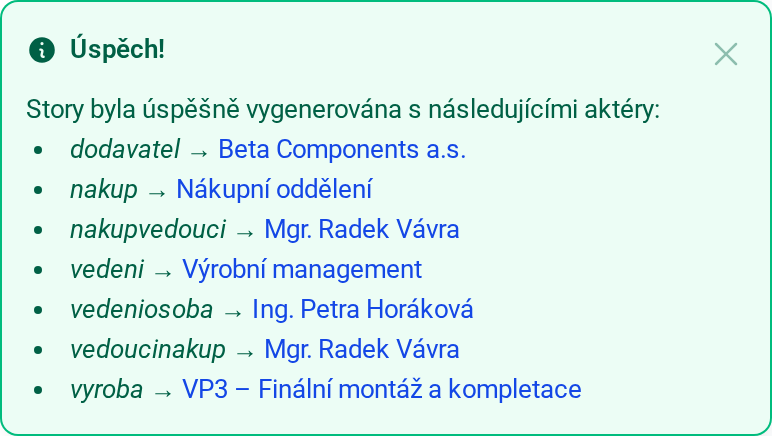
Po spuštění se zobrazí potvrzení o vygenerování story a seznam zapojených aktérů. Průběh můžete sledovat v různých částech uživatelského rozhraní (záložky Dashboard, Síť reality a Incidenty).
Napravo od názvu story se nachází tlačítko Spustit, které zahájí průběh zvolené story tak, jak jsou definované její kroky, role a časový vývoj.
Pokud story trvá déle než 60 sekund, můžete zvolit možnost Spustit v cyklu. Je-li story kratší, nastavte odstup mezi jednotlivými kroky tak, aby součet jejich trvání přesahoval jednu minutu.
Story se bude opakovaně spouštět, dokud nestisknete tlačítko Zastavit. Po celou dobu budou vypnuté notifikace, aby nedocházelo k opakovanému zasílání upozornění.
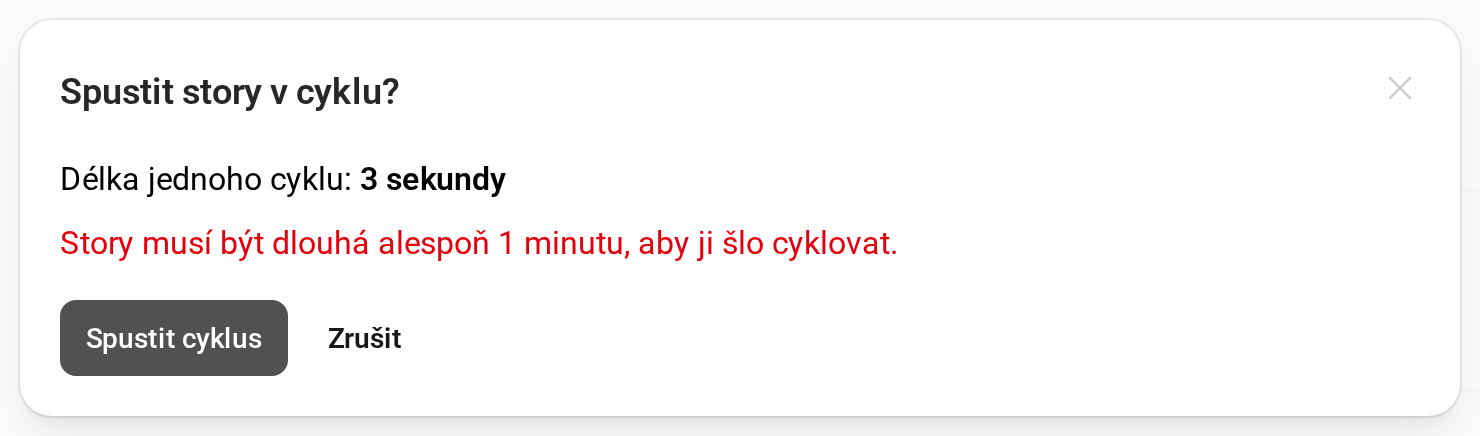
Spuštění v cyklu je vhodnou variantou, pokud potřebujete více času k prozkoumání průběhu story v uživatelském rozhraní, nebo pro účely prezentace.
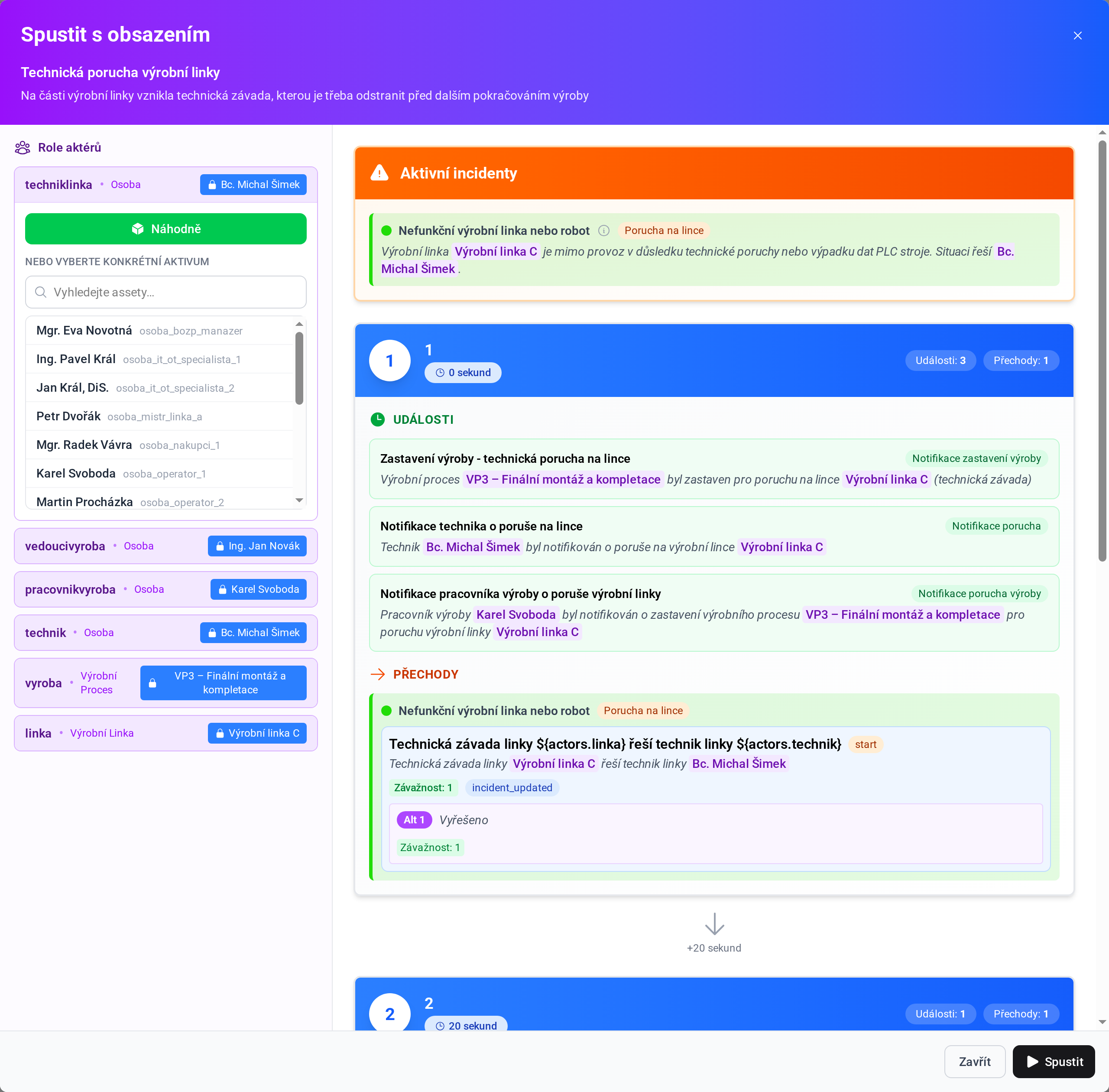
Toto spuštění umožňuje změnit mapování rolí ve story na konkrétního aktéra, nebo náhodný výběr bez toho, aby se vybrané hodnoty uložily do samotné story. Ta zůstane nezměněná, obsazení rolí se změní pouze pro jedno spuštění.
V levé části nově otevřeného okna se nachází seznam rolí a k nim přiřazených aktérů. Klikněte na jméno aktéra (nebo zelené tlačítko Náhodně) a otevře se nabídka aktérů k přiřazení. Změna se okamžitě promítne do pravé části okna - přehledu kroků story. Nyní již stačí kliknout na tlačítko Spustit vpravo dole.
Do jedné story může ve stejnou chvíli nahlížet a upravovat ji více uživatelů. V takovém případě se vpravo nahoře, vedle vašeho jména, objeví barevné kolečko s iniciálou, které indikuje přítomnost dalšího uživatele.
Změny, které vy nebo jiný uživatel provedete, se automaticky a okamžitě projeví na obrazovce druhého uživatele, možnost konfliktu je proto velmi malá.
Dalším opatřením, jak předejít kolizím, je kontextová nápověda, která se zobrazí po najetí nad tlačítka Vrátit a Znovu - oznamuje, jakou akci a od kterého uživatele se chystáte vrátit.
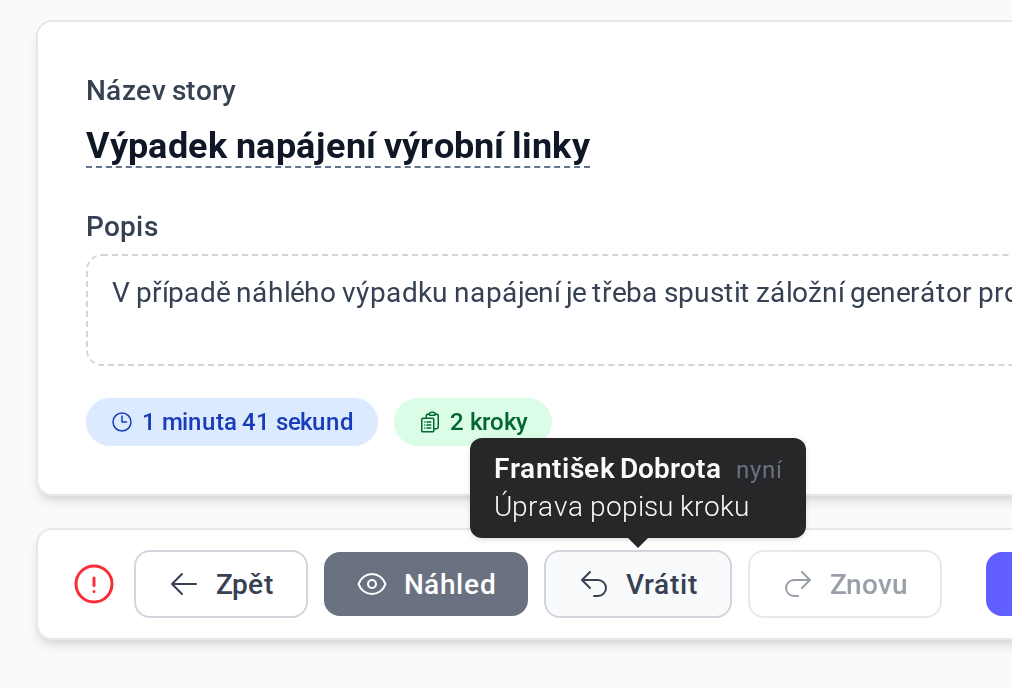
UpozorněníZa finální verzi považuje aplikace tu, která byla zapsaná jako poslední. Pokud na story pracuje současně více uživatelů, funkce Vrátit/Znovu se aplikují na poslední uložený stav bez ohledu na to, kdo je autorem. Při najetí na tlačítkaVrátit/Znovuse v tooltipu zobrazí informace o tom, kdo provedl poslední změnu.