Vytváření událostí, incidentů a přechodů
V této části si podrobně vysvětlíme všechny čtyři panely z přehledové lišty a jak s nimi pracovat.
Událost je konkrétní děj a základní stavební kámen příběhu, který popisuje, co se v daném okamžiku stalo, kdo u toho byl a jaké informace se mají při simulaci odeslat nebo zobrazit. Může se jednat o detekci problému, přijetí notifikace, potvrzení vyřešení nebo jiný pozorovatelný moment.
Událost nastane v určitém kroku story, kam ji přidáte výběrem šablony události.
Myšlenkový procesJe důležité odlišit dva pojmy: Událost je konkrétní instance v konkrétním kroku story. Šablona události je opakovaně použitelný předpis, podle kterého se událost vytváří. V šabloně definujete název, popis, typ, text události, role, které se jí účastní, a volitelně i zasílání e-mailových a SMS notifikací.
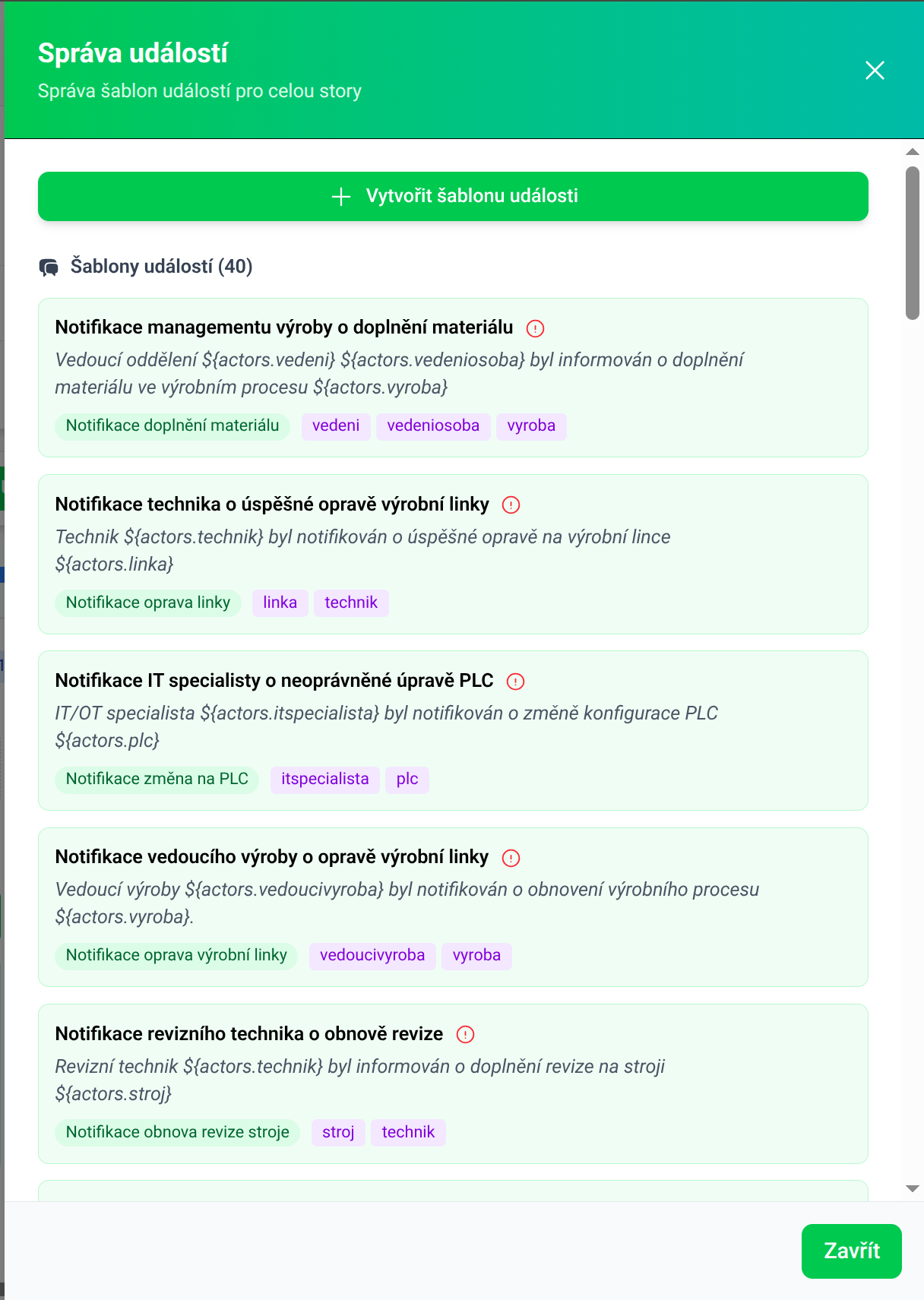
Novou šablonu vytvoříte kliknutím na tlačítko Události v přehledové liště. Otevře se boční panel Správa událostí. Zde zvolíte možnost + Vytvořit šablonu události. Stejný formulář se otevře i po kliknutí na zelené tlačítko + v sekci Události přímo v kroku story – díky tomu můžete vytvářet chybějící šablony za chodu, aniž byste opustili rozpracovaný krok.
Jednotlivé šablony událostí v bočním panelu Správa událostí můžete editovat kliknutím na symbol tužky v pravém horním rohu. Zde se nachází i ikony pro duplikaci či smazání šablony.
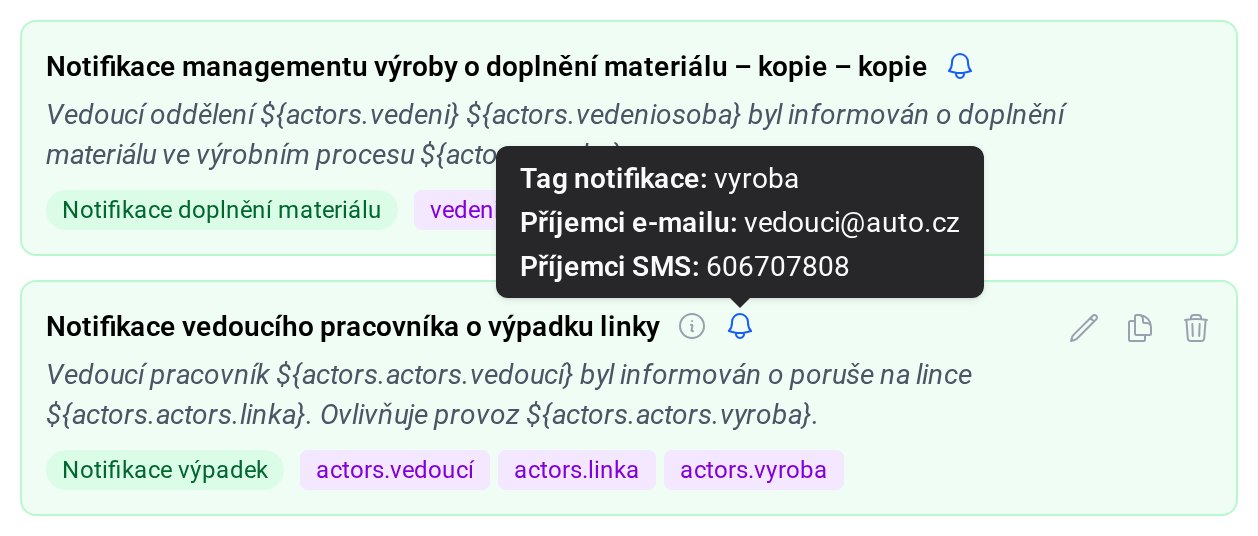
Pokud je vznik události spojený se zasláním notifikace, vedle jejího názvu se nachází modrý zvoneček. Stačí na něj najet kurzorem a objeví se bližší informace - komu a jakým kanálem bude upozornění zasláno.
Formulář můžete po vyplnění opustit křížkem vpravo nahoře, tlačítkem Zavřít vpravo dole nebo kliknutím mimo panel. Nová šablona se automaticky objeví v seznamu šablon událostí.
PoznámkaŠablony událostí jsou sdílené napříč všemi story v rámci jednoho scénáře. Vytvořené šablony tak nemusíte pro jinou story v tomto scénáři vytvářet znovu. Zároveň, odstraněním story se její události pro ostatní story nesmaží.
Ve formuláři Nová šablona události vyplníte:
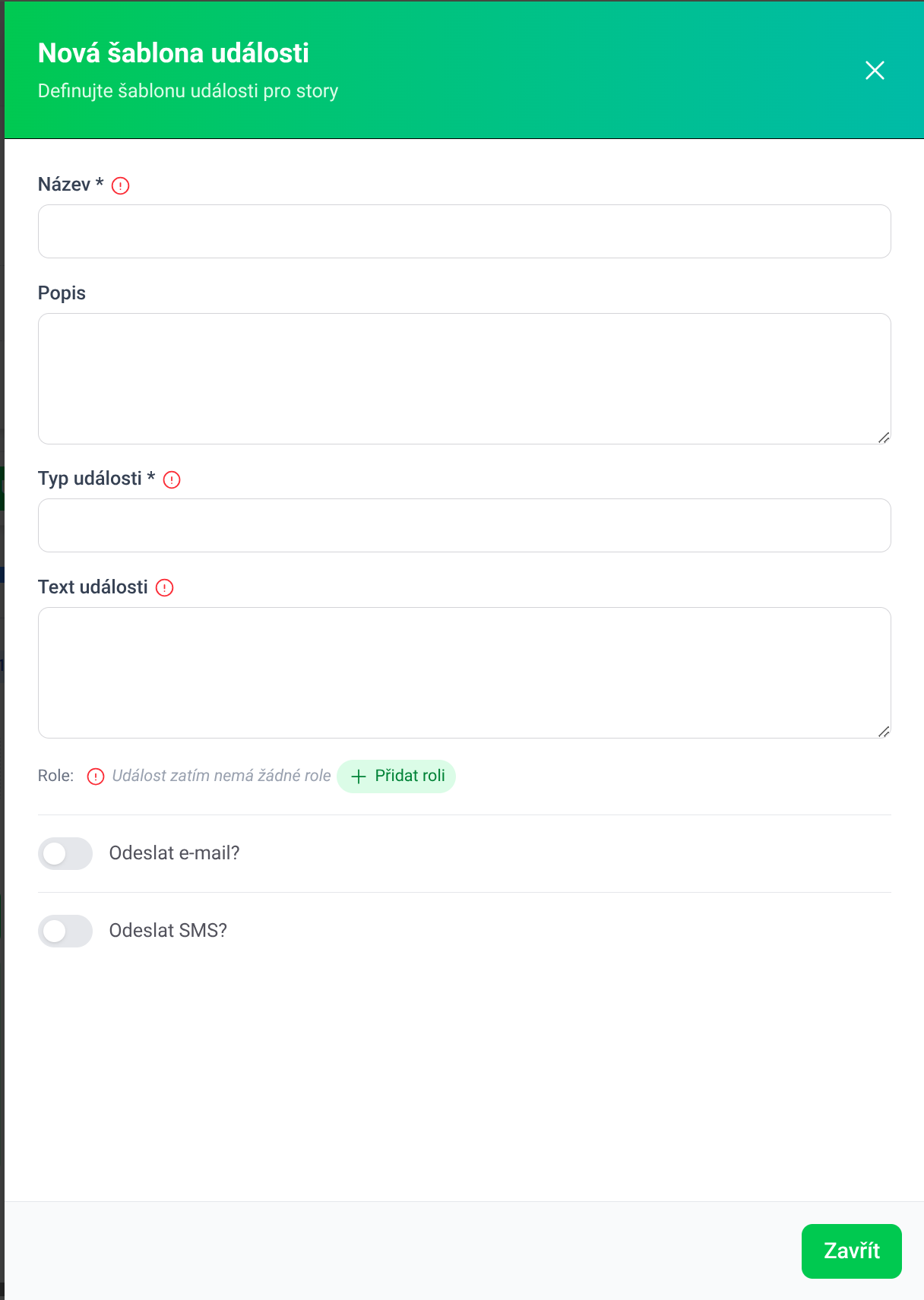
- Název: unikátní jméno události (povinné pole)
- Popis: popis události (volitelné, jedná se o interní poznámku)
- Typ události: typ události pro kategorizaci a filtrování (povinné pole)
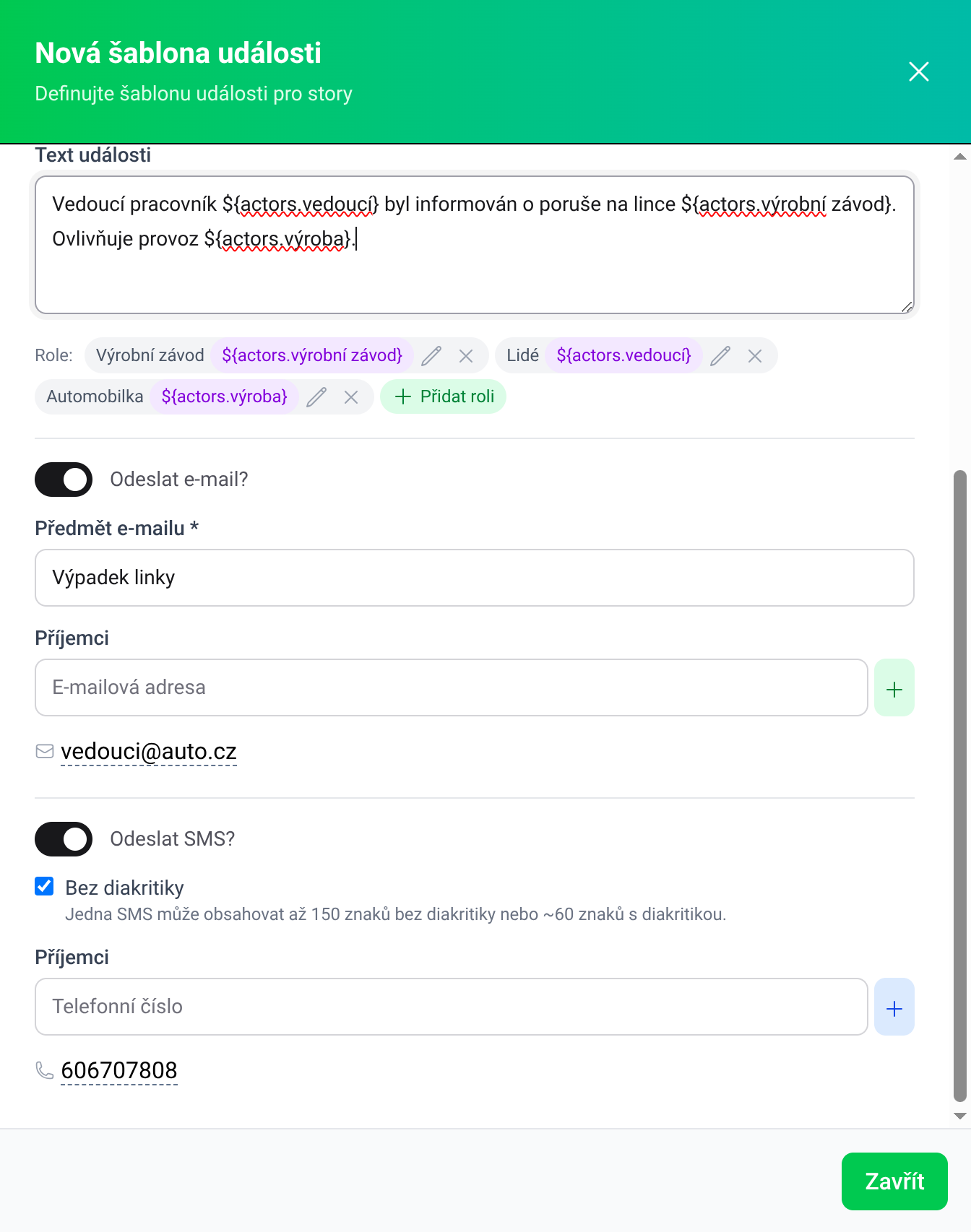
- Text události: text, který se zobrazí v UI při vzniku události, ale také v zaslané notifikaci. Může obsahovat odkazy na role ve formátu
${actors.actor_id}. - Posílat notifikace?: o této funkcionalitě se více dozvíte níže v Nastavení notifikací
Roli přidáte kliknutím na + Přidat roli. Budete vyzváni k zadání jména a výběru typu role. Po vytvoření role ji můžete použít v poli Text události pomocí syntaxe ${actors.jméno_role}.
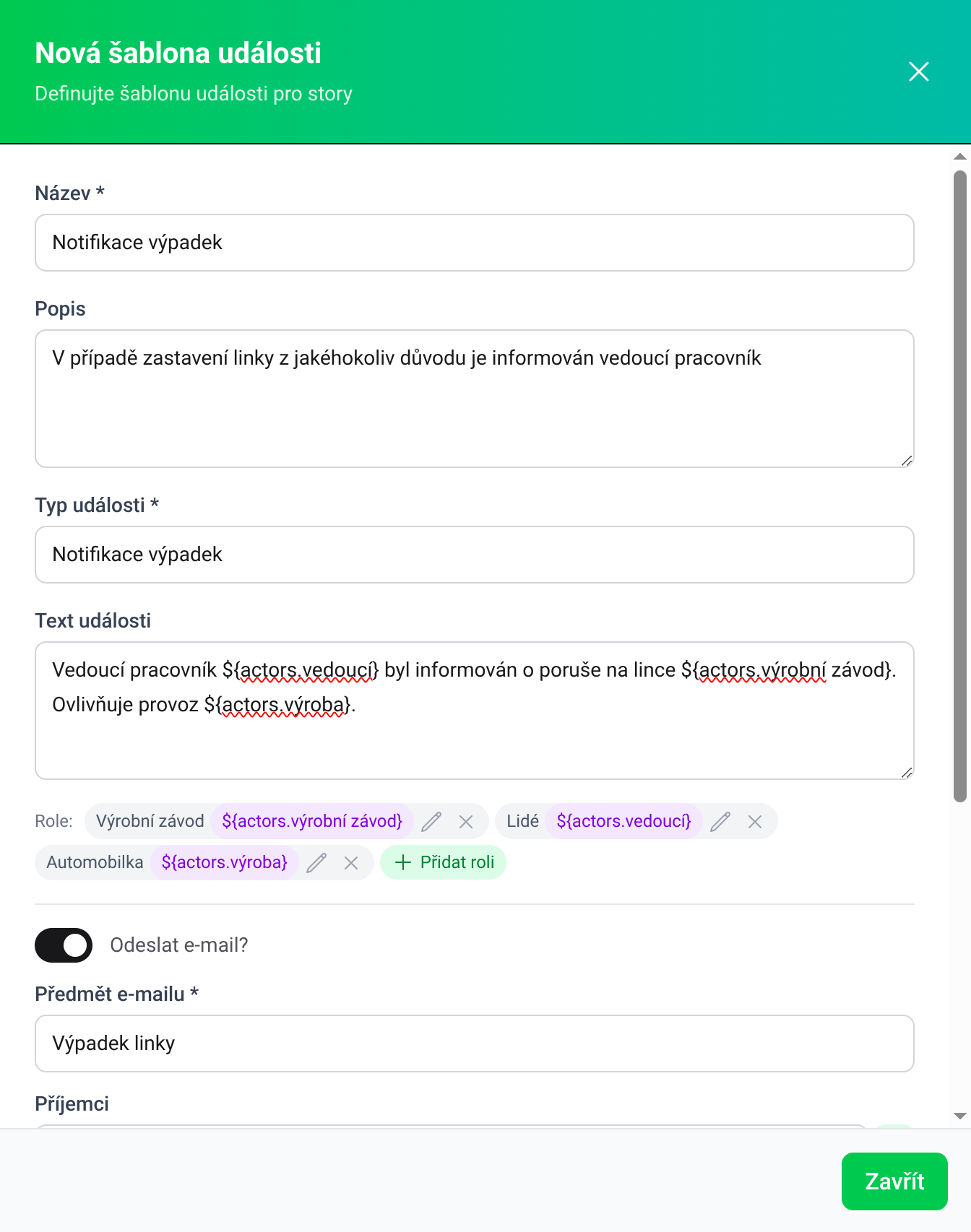
U šablony události můžete nastavit, zda má Altworx zasílat notifikace a jakou formou. Samotný text zprávy bude shodný s Textem události.
Je-li přepínač v poloze zapnuto, odešle se v případě vzniku události upozornění přímo na zvolené kontaktní údaje (e-mail a/nebo SMS). Pole příjemce můžete ponechat i prázdné a směrovat notifikace prostřednictvím notifikačních skupin nastavením volitelného tagu. Tyto dvě možnosti lze kombinovat.
Nastavení notifikačních skupin bývá pravomocí administrátorů, podrobnější informace naleznete v podkapitole Notifikační skupiny Administrátorské dokumentace. Následující rychlý návod je zkrácenou verzí.
Správu notifikačních skupin naleznete pod záložkou NASTAVENÍ na hlavní stránce aplikace Altworx. V levém panelu vyberte položku Notifikační skupiny. Ve druhém sloupci naleznete seznam notifikačních skupin. Pokud je prázdný, použijte tlačítko Vytvořit k založení nové skupiny. V okně, které se otevře, nastavte informace k nové skupině (je možné vyplnit pouze ID a Název, a Subscriptions zadat později):
- ID - povinné pole, které již nepůjde změnit
- Název - povinné pole, pod kterým se bude skupina v aplikaci zobrazovat
- Subscriptions - zde definujete notifikační skupinu - komu bude zasláno upozornění na jakou událost a jakou formou
- Scénář - vyberte z nabídky scénář, ze kterého budou notifikace událostí pocházet, zde
Story Modeller Scenario - Typ notifikace - v tomto konkrétním případě nastavujete upozornění na události, napište tedy
event_notification - Šablony - vložte ID šablony události, zde
default - Notifikační kanály - vyberte kanál, kterým bude doručeno upozornění (typicky
email/sms/firebase) - Filtr metadat
- Field - chcete notifikační skupinu propojit pomocí tagu, proto zadejte
tag - Value - výraz, který je v šabloně události uveden v poli “tag”
- Field - chcete notifikační skupinu propojit pomocí tagu, proto zadejte
- Scénář - vyberte z nabídky scénář, ze kterého budou notifikace událostí pocházet, zde
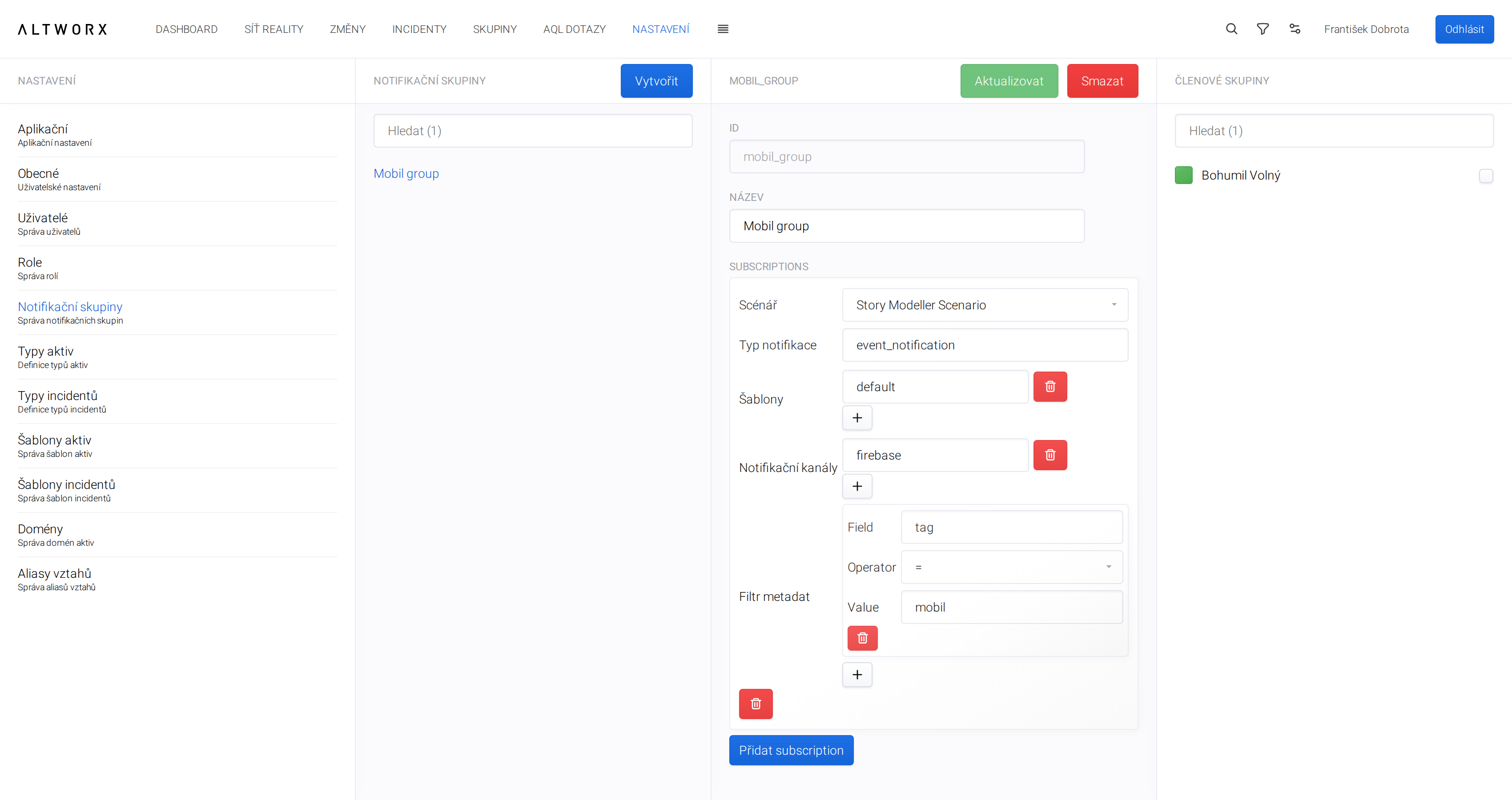
Následně už jen v pravém panelu vyberte členy skupiny, kterým budou zasílány notifikace, a potvrďte tlačítkem Aktualizovat.
Co vše tedy můžete u notifikací nastavit:
- Tag notifikace: libovolný termín propojující upozornění s notifikační skupinou/skupinami, jejímž členům bude zpráva poslána; vhodné použít při zasílání notifikací do mobilní aplikace, u které nelze specifikovat příjemce přímo (e-mailovou adresou či telefonním číslem)
- Předmět e-mailu: zůstane-li pole nevyplněné, použije se jako předmět Text události
- Příjemci e-mailu: zadání e-mailových adres příjemců (potvrdíte kliknutím na +)
- Bez diakritiky: určuje, zda SMS bude prostá (až 150 znaků) nebo s diakritikou (přibližně 60 znaků)
- Příjemci SMS: po zapnutí zadáte příjemce buď s předvolbou začínající “+”, nebo devítimístné číslo a potvrdíte klikem na +
Incident ve Story Modelu představuje situaci nebo stav, který se v čase mění prostřednictvím přechodů. Na rozdíl od událostí, které jsou jednorázové, incident má životní cyklus – vzniká, eskaluje a je uzavřen. Incidenty jsou klíčovým prvkem pro simulaci a analýzu průběhu dějů v systému.
Myšlenkový procesRozlišujeme dva pojmy: Incident je konkrétní instance v rámci story, která se může měnit v čase, má unikátní vlastnosti a historii přechodů. Šablona incidentu je předdefinovaný vzor, podle kterého lze opakovaně vytvářet nové incidenty v různých story. Šablona definuje typ, vlastnosti a možné přechody, ale sama o sobě není konkrétní událostí.
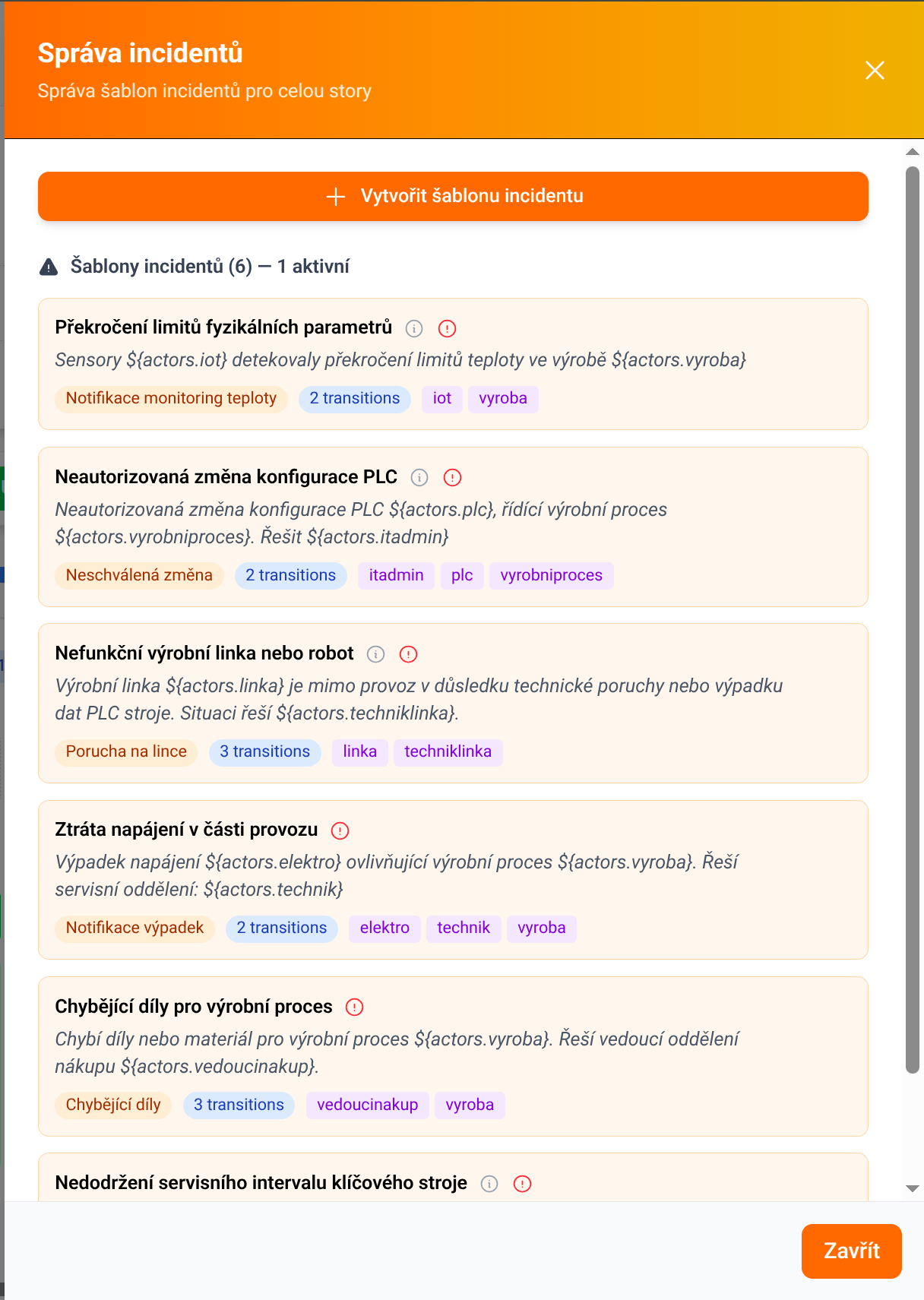
Novou šablonu vytvoříte kliknutím na tlačítko Incidenty v přehledové liště. Otevře se boční panel Správa incidentů. Pod tlačítkem + Vytvořit šablonu incidentu postupně vytvoříte seznam incidentů s informací o jejich počtu a počtu aktivních incidentů.
Formulář Nová šablona incidentu má dvě záložky: Obecné a Přechody.
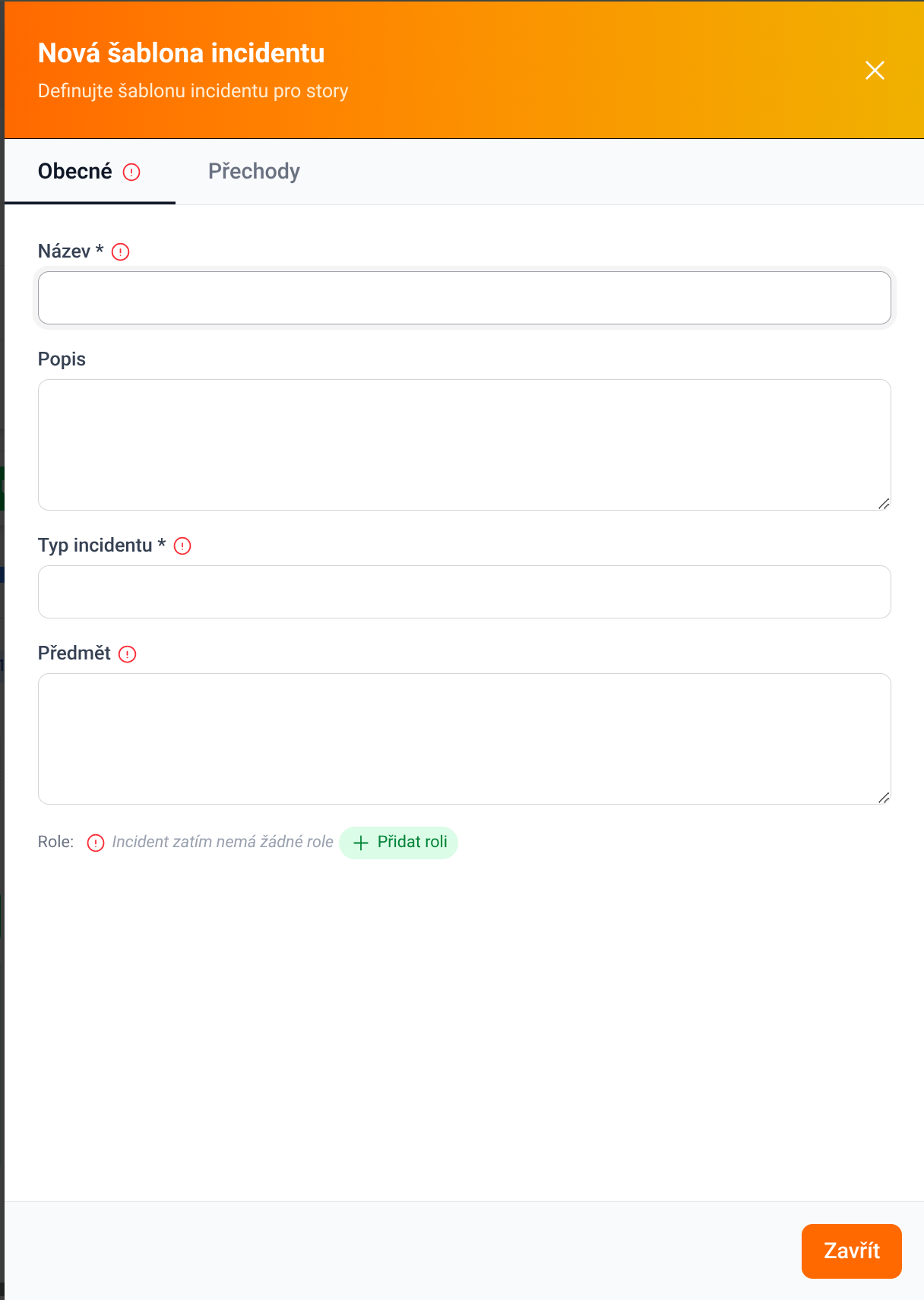
Vyplníte:
- Název: jméno incidentu
- Popis: popis incidentu (volitelné)
- Typ incidentu: typ incidentu pro agregaci – systém podle něj počítá, kolik incidentů stejného typu je aktuálně otevřených
- Předmět: text, který se zobrazí v UI; podporuje proměnné
${actors.actor_id} - Barva: pod touto barvou se incident zobrazí v kroku story a v seznamu incidentů se vedle jeho jména zobrazí puntík stejné barvy (volitelné)
Tlačítkem + Přidat roli přidáte role účastnící se incidentu. Kliknutím na vytvořenou roli ji vložíte do pole Předmět a můžete ji tak použít ve větě.
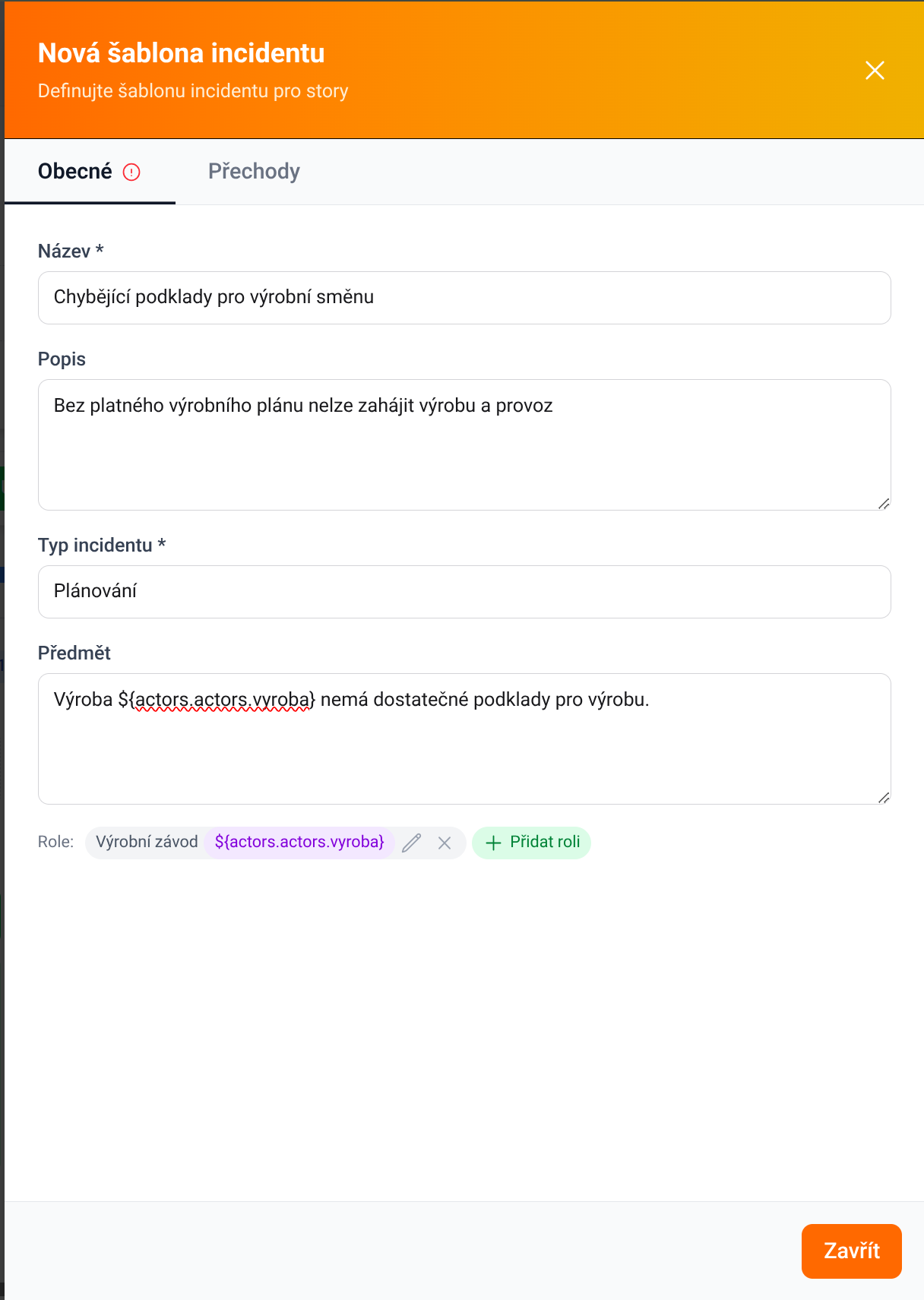
V této záložce definujete přechody incidentu – jednotlivé stavy, kterými incident prochází od vzniku po uzavření. Právě tím, že incidentu nastavíte přechody a vložíte je do kroků, zachycujete jeho vývoj v čase. Každý incident musí mít minimálně dva přechody.
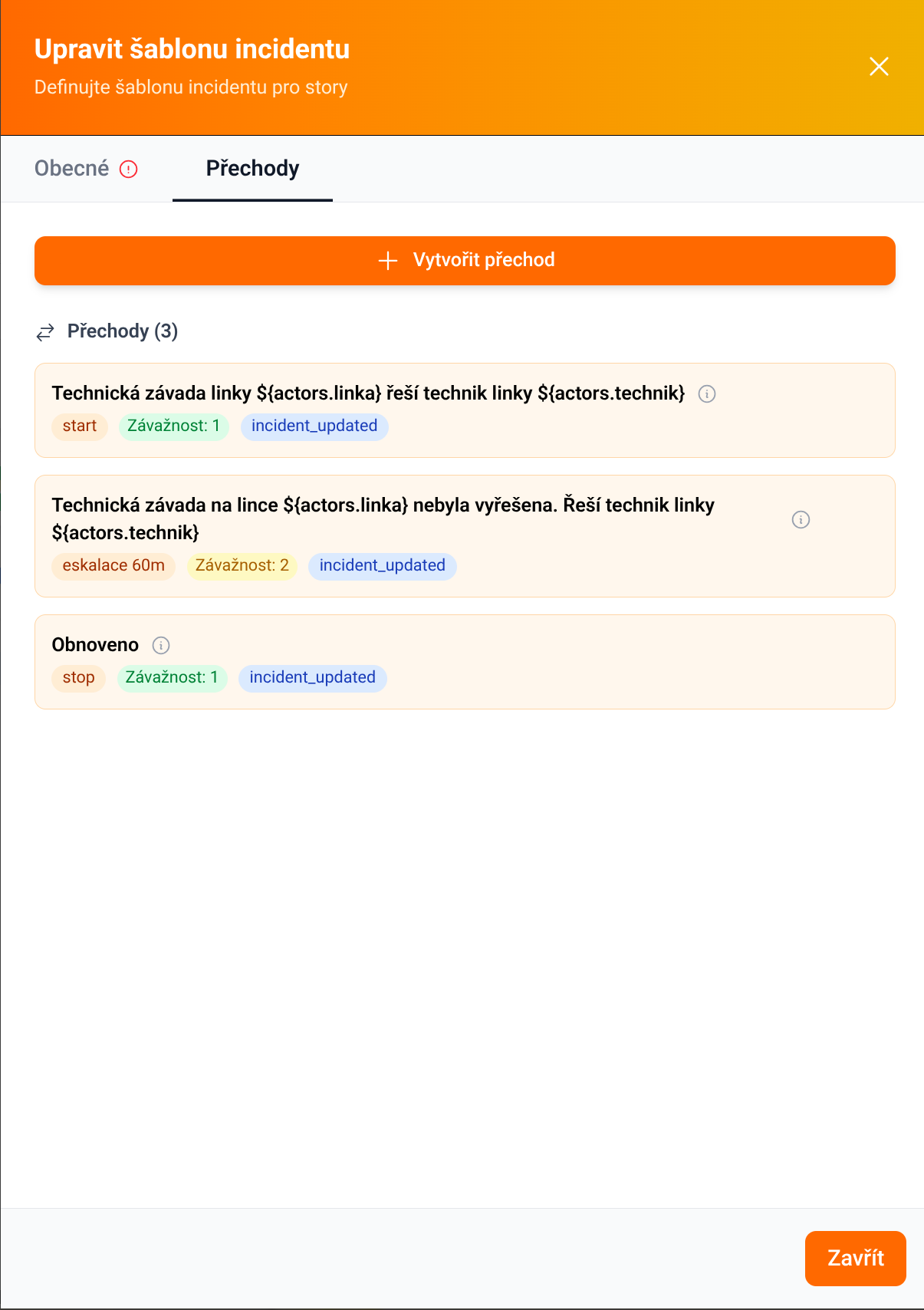
Kliknutím na + Vytvořit přechod se otevře formulář Nový přechod:
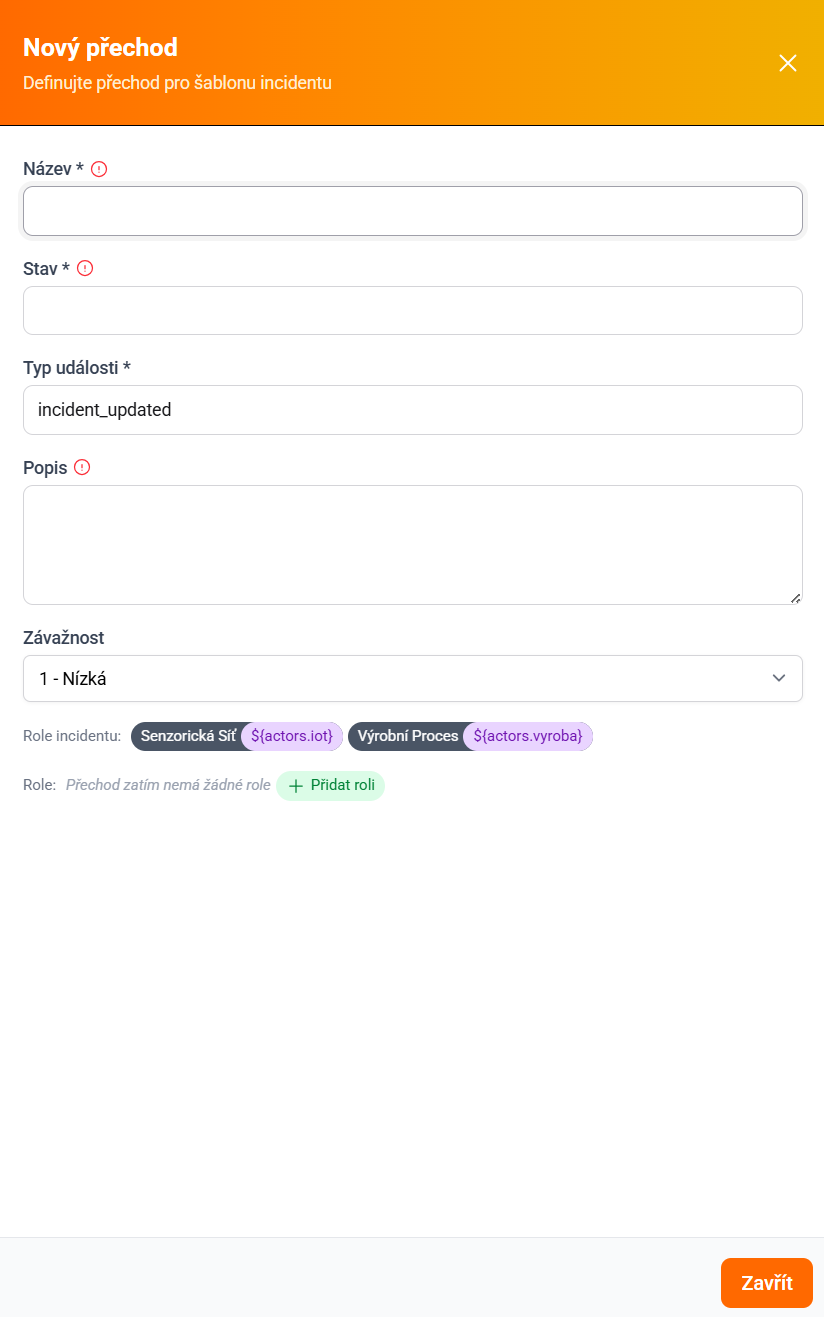
- Název: název přechodu (povinné pole)
- Stav: stavové označení přechodu, např. “detekce a evidence”, “eskalace 2. den”, “ukončení incidentu” (povinné pole)
- Typ události: typ události spojené s přechodem (typicky incident_updated)
- Popis: text zobrazený v detailu incidentu v UI; podporuje proměnné
${actors.actor_id} - Závažnost: závažnost stavu, do kterého se incident přechodem dostane (1 - Nízká, 2 - Střední, 3 - Vysoká, 4 - Kritická)
- Role incidentu: zobrazuje role zděděné ze šablony incidentu (needitovatelné v kontextu přechodu)
- Role: pomocí
+ Přidat rolimůžete přidat další role specifické pro tento přechod
PoznámkaZávažnost 1 se používá jak pro nízkou závažnost při prvotní detekci, tak pro stav “vyřešeno” při uzavření incidentu. Rozlišuje se podle kontextu přechodu v rámci story.
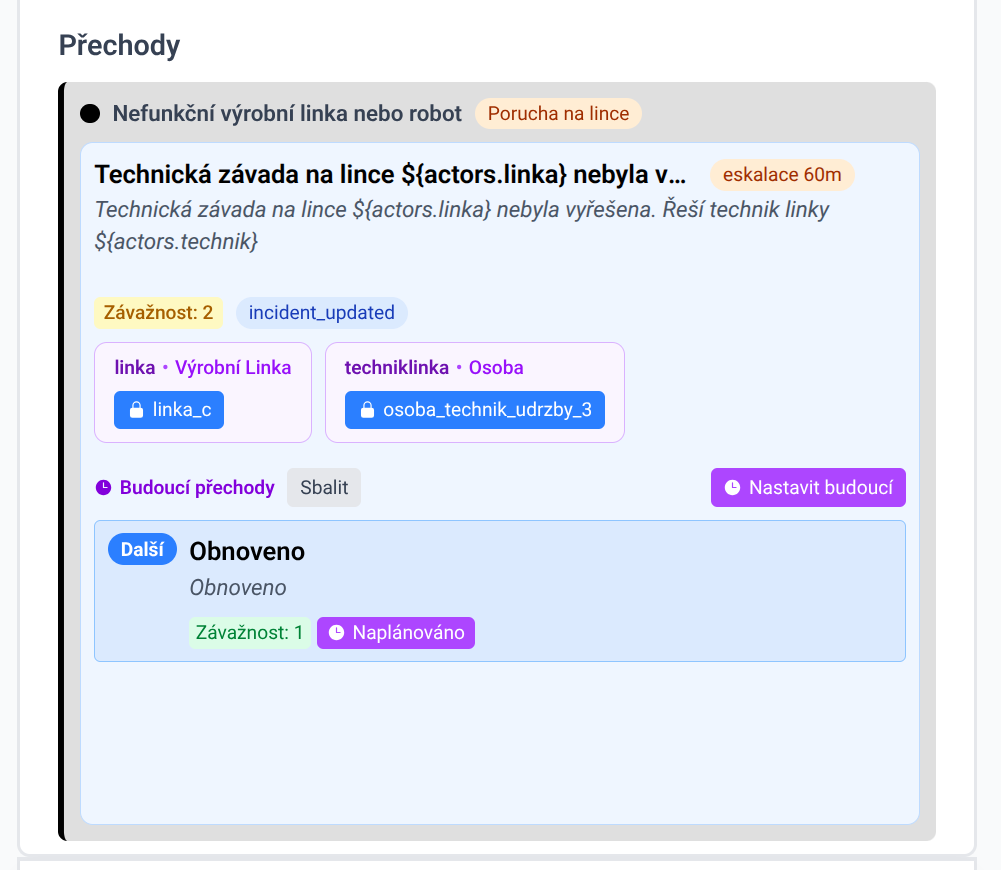
Každý incident se může vyvíjet různými směry, které zahrnují jak skutečně naplánované přechody, které nastavíte v záložce Přechody (označené jako Další), tak hypotetické přechody (Alternativní přechody), které další možnosti vývoje incidentu pouze naznačují, ale nijak nerozvíjejí.
Klíčová funkceBudoucí přechody umožňují modelovat rozhodovací body a alternativní scénáře. V každém kroku můžete definovat, co se stane, pokud problém není vyřešen (automatická eskalace přes Další přechod), a zároveň co se stane, pokud je vyřešen předčasně (Alternativní přechod).
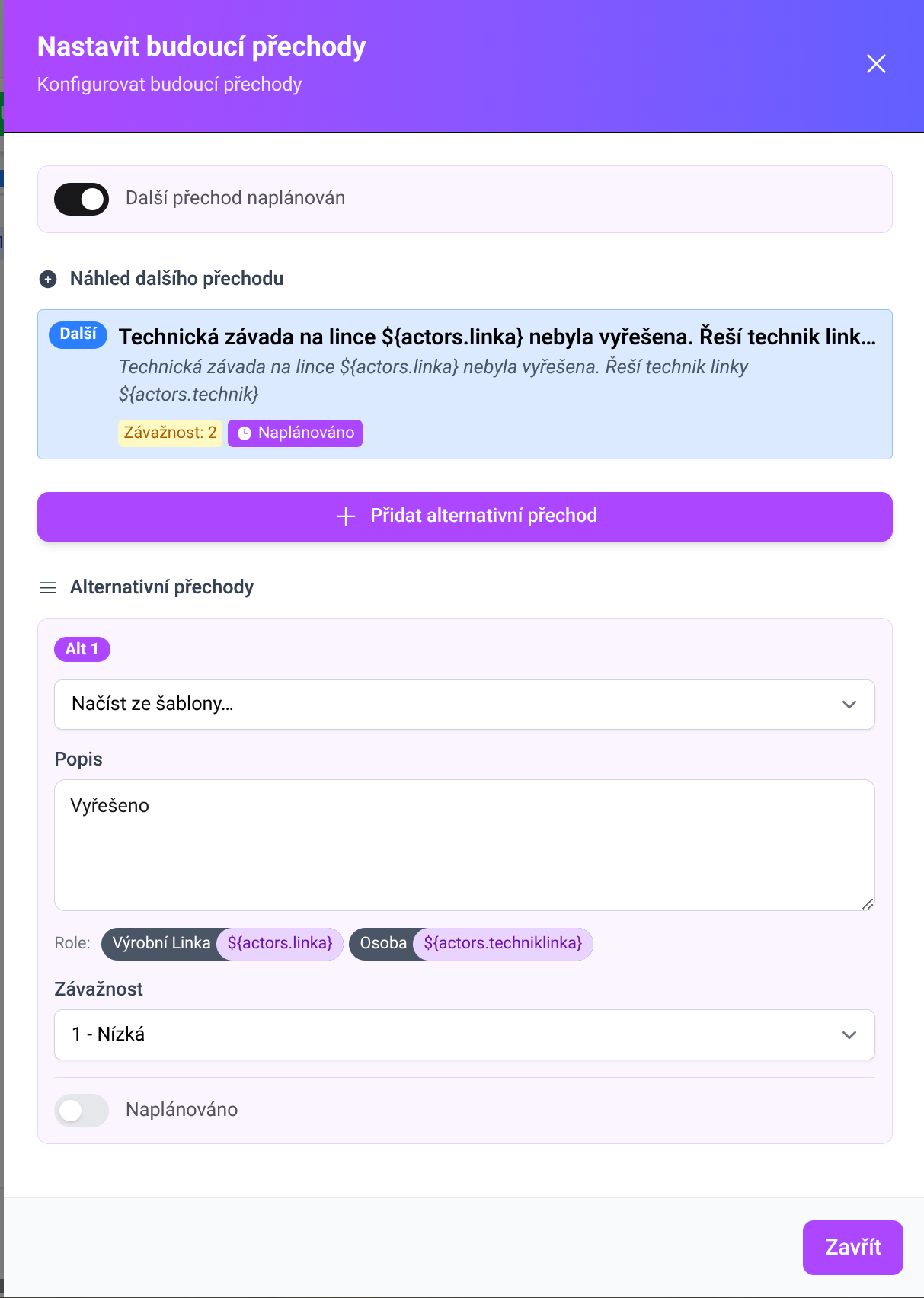
Pro nastavení budoucích přechodů:
- Klikněte na přechod v kroku a zvolte Nastavit budoucí
- Zapněte Další přechod naplánován, pokud chcete, aby se následující přechod incidentu story evidoval v přesném čase - v uživatelském rozhraní se zobrazí, za jak dlouho přechod nastane; když tato možnost není nastavena, zobrazí se přechod jako neurčitý
- Klikněte na
+ Přidat alternativní přechodpro přidání alternativní cesty (předčasné vyřešení) – i zde vybíráte z existujících šablon přechodů incidentu - V sekci Alternativní přechody vyplňte popis, závažnost a volitelně zapněte Naplánováno
PoznámkaAlternativní přechody buď vybíráte z přechodů, které jste vytvořili v záložce Přechody v šabloně incidentu, nebo můžete vytvořit nové v postranním panelu, který otevřete po kliknutí na
Nastavit budoucí- takové přechody nemají na šablonu incidentu žádný vliv.Další přechod zde nevybíráte, je definovaný ve story v záložce Přechody v šabloně incidentu. Pokud potřebujete nový typ přechodu (např. další eskalační stupeň), musíte jej nastavit v šabloně incidentu přes panel Incidenty.
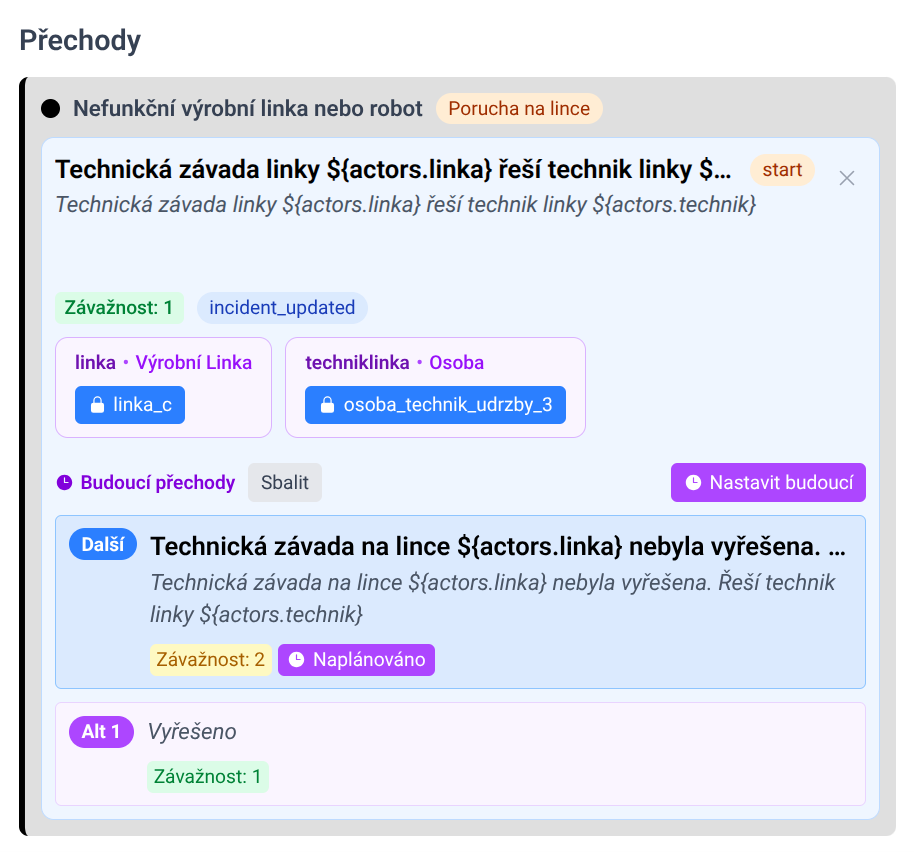
V krocích story se budoucí přechody zobrazují pod aktuálním přechodem jako barevně odlišené náhledy:
- Další (modrý štítek): automaticky naplánovaný další přechod
- Alt 1, Alt 2, … (fialový štítek): alternativní cesty řešení
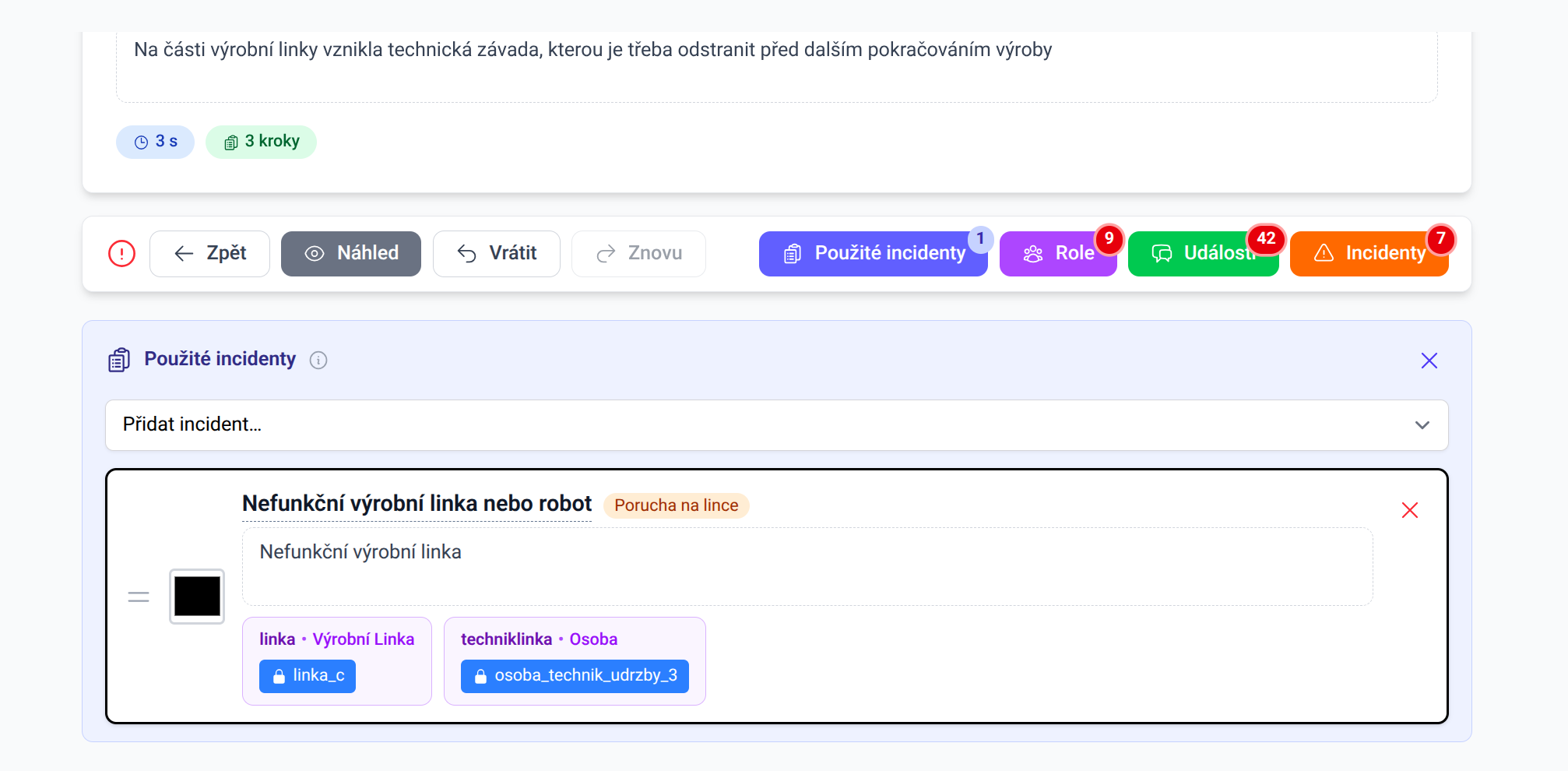
Aby bylo možné ve story používat přechody incidentu v krocích, je nutné incident nejprve aktivovat přes panel Použité incidenty.
Postup:
- Klikněte na tlačítko
Použité incidentyv přehledové liště - V rozbalovací nabídce Přidat incident… vyberte incident, který chcete ve story použít
- Po výběru se incident zobrazí s náhledem – jméno, barva ikony a přiřazené role s konkrétními hodnotami
Po aktivaci incidentu se v krocích story zpřístupní sekce Přechody a přechody ze šablony se automaticky přednastaví do existujících kroků.
Myšlenkový procesPanel Použité incidenty je brána mezi šablonami incidentů a jejich skutečným použitím ve story. Při přidání incidentu se přechody ze šablony automaticky přednastaví do kroků. Každý incident musí mít minimálně dva přechody. Pořadí incidentů lze měnit a incidenty lze také mazat.
PoznámkaStejná šablona incidentu může být v jedné story použita vícekrát. Zobrazované jméno incidentu však musí být v rámci jedné story unikátní. Pokud stejnou šablonu použijete na více incidentů a nedáte jim vlastní jména, přijmou jméno z šablony a vznikne validační chyba. Napravíte ji přejmenováním – například “Porucha primární DB” a “Porucha záložní DB”, přičemž obě budou vycházet ze stejné šablony “Porucha DB”.
Role slouží k přednastavení konkrétních aktiv z Altworx Modelleru pro jednotlivé role používané ve story. Díky nim nemusíte u každé události a přechodu ručně vybírat, kterou konkrétní osobu, službu nebo zařízení daná role zastupuje. Můžete si je v šablonách vytvořit hned na začátku. Jak budete do kroků story přidávat z šablon události, incidenty a přechody, automaticky se doplní i v nich vytvořené role. Předpokládá se, že pokud použijete na více místech roli se stejným jménem, jedná se o jednu a tu samou.
Výhodou je, že pokud smažete událost v jednom kroku a následně ji chcete přidat do dalšího, role ze smazané události nikam nezmizí, zůstává v šabloně.
Mapováním rolí propojujete role v šabloně s konkrétními rolemi ve story. Tzn., že roli z šablony můžete v různých kontextech obsadit různými aktéry. Role, která se v šabloně jmenuje Vedoucí, může být v události mapována na roli Vedoucí_výroba a v přechodu na roli Vedoucí_velín.
Role můžete přejmenovat nebo změnit jejich typ kliknutím na ikonu tužky na řádku - pozor ovšem na konflikt, když přiřadíte roli jméno již existující role. Konflikt může vzniknout i v případě, kdy má namapovaná role jiný typ než role, ke které je přiřazená. Smazat roli můžete, pokud nemá žádné mapování, kliknutím na ikonu popelnice.
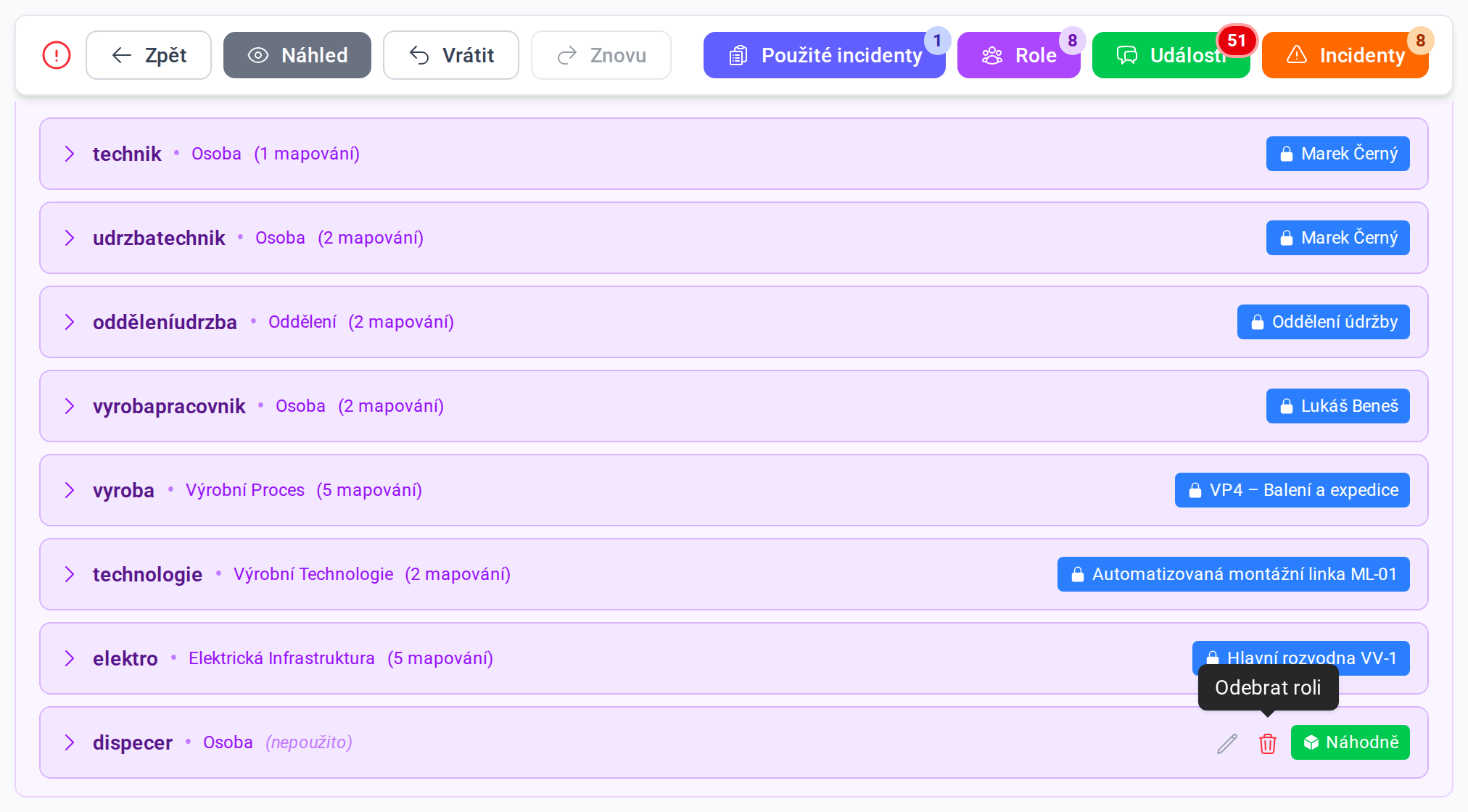
V panelu Role vidíte:
- seznam všech rolí použitých ve story (každá musí mít unikátní jméno)
- u každé role typ aktiva (Osoba, Role, Regulovaná služba, …), který slouží
- ke kontrole, zda opravdu chcete použít stejný typ aktiva v různých šablonách
- k náhodnému výběru aktéra (ze skupiny jakého typu se vybere)
- k nabídce fixních aktérů (z jakého typu aktiv se nabídne výběr v UI)
- počet mapování – kolikrát je role použita v událostech a přechodech
- tlačítko
Náhodně– při spuštění story se náhodně vybere aktivum z daného typu; pokud chcete přiřadit konkrétní roli, stačí na tlačítko kliknout a z nabídky si můžete vybrat konkrétní aktivum
TipPoužívejte funkci Náhodně, pokud chcete simulovat scénáře na různých aktivech stejného typu – například na různých výrobních linkách nebo s různými mistry směny.
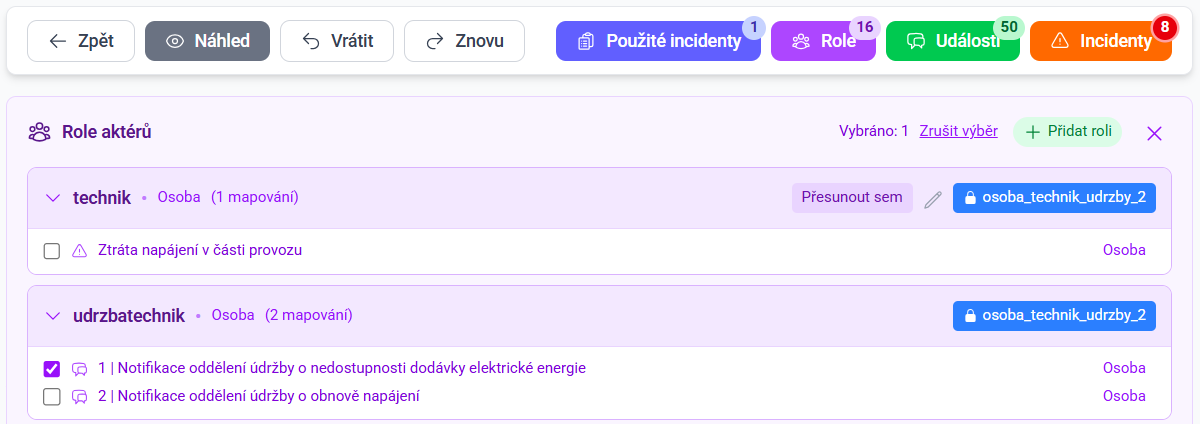
Po kliknutí na řádek role v přehledu Role aktérů se otevře seznam událostí (ikona
) a incidentů (ikona
), na které je role namapovaná, a informace o jejím typu. Můžete zde přiřazenou událost označit zaškrtnutím a přesunout/namapovat ji na jinou roli v seznamu kliknutím na Přesunout sem.
Již použité role můžete editovat přímo ve kroku story (růžové štítky jednotlivých rolí v Událostech a Přechodech)
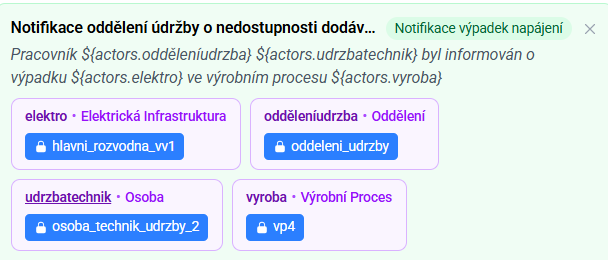
- po najetí ukazatelem na jméno role se zobrazí nápověda s informací, jaké jméno bylo použito ze story a z šablony události či přechodu
- po najetí ukazatelem na typ role se v nápovědě zobrazí typ aktiva použitý ze story a z šablony události či přechodu
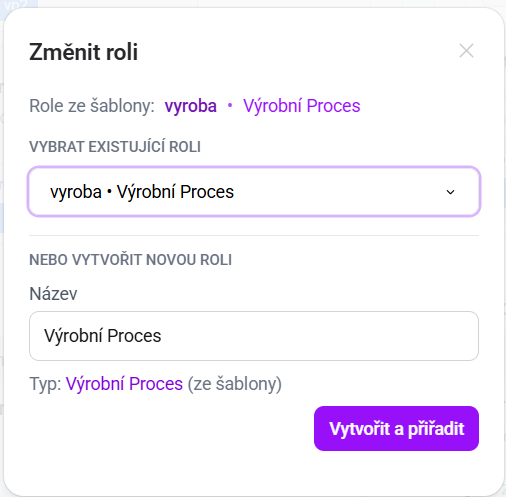
- po najetí ukazatelem na jméno vybrané role (modré pole) se zobrazí kontextová nápověda s informací o názvu, typu a ID role; pokud na toto tlačítko kliknete, otevře se okno, kde můžete vybrat/vytvořit a přiřadit jinou roli
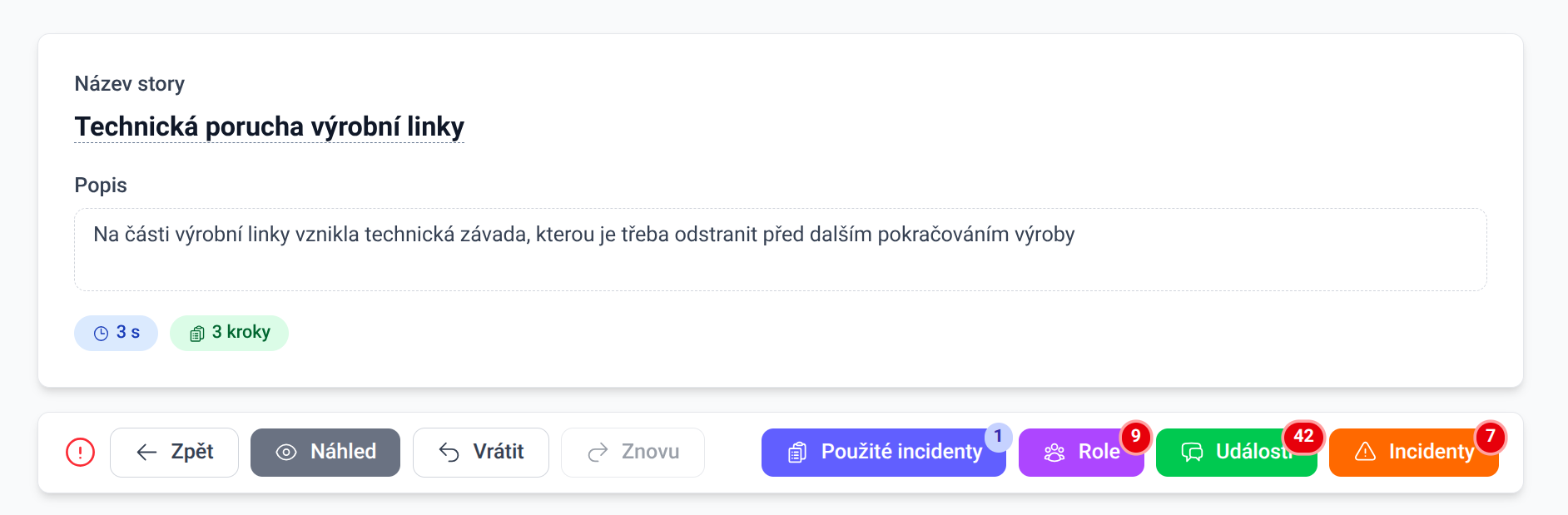
Nyní si na ilustračním příkladu ukážeme kompletní postup sestavení story. Použijeme scénář Technická porucha výrobní linky, který modeluje situaci, kdy na části výrobní linky vznikla technická závada, kterou je třeba odstranit před dalším pokračováním výroby.
PoznámkaTento příklad vychází z demo modelu sítě reality výrobního podniku. Aktéři a role odpovídají konkrétním typům aktiv definovaným v Altworx Modelleru.
- linka → Výrobní Linka (výrobní linka, na které vznikla porucha)
- vyroba → Výrobní Proces (výrobní proces, který je poruchou dotčen)
- techniklinka → Osoba (technik linky – odpovědný za řešení poruchy)
- technik → Osoba (servisní technik – notifikován o poruše)
- vedoucivyroba → Osoba (vedoucí výroby – informován o eskalaci)
- pracovnikvyroba → Osoba (pracovník výroby – informován o zastavení a obnově provozu)
PozorKonzistence názvů rolí je klíčová! Pokud v jedné události použijete techniklinka a v jiné technik_linka, systém s nimi bude zacházet jako se dvěma různými entitami. Doporučujeme si vytvořit seznam rolí předem a držet se ho.
V levém panelu Story Modelleru vytvořte nový scénář. V hlavním panelu klikněte na Nová story a zadejte:
- Název story: Technická porucha výrobní linky
- Popis: Na části výrobní linky vznikla technická závada, kterou je třeba odstranit před dalším pokračováním výroby
Klikněte na tlačítko Incidenty v přehledové liště a na + Vytvořit šablonu incidentu.
Záložka Obecné:
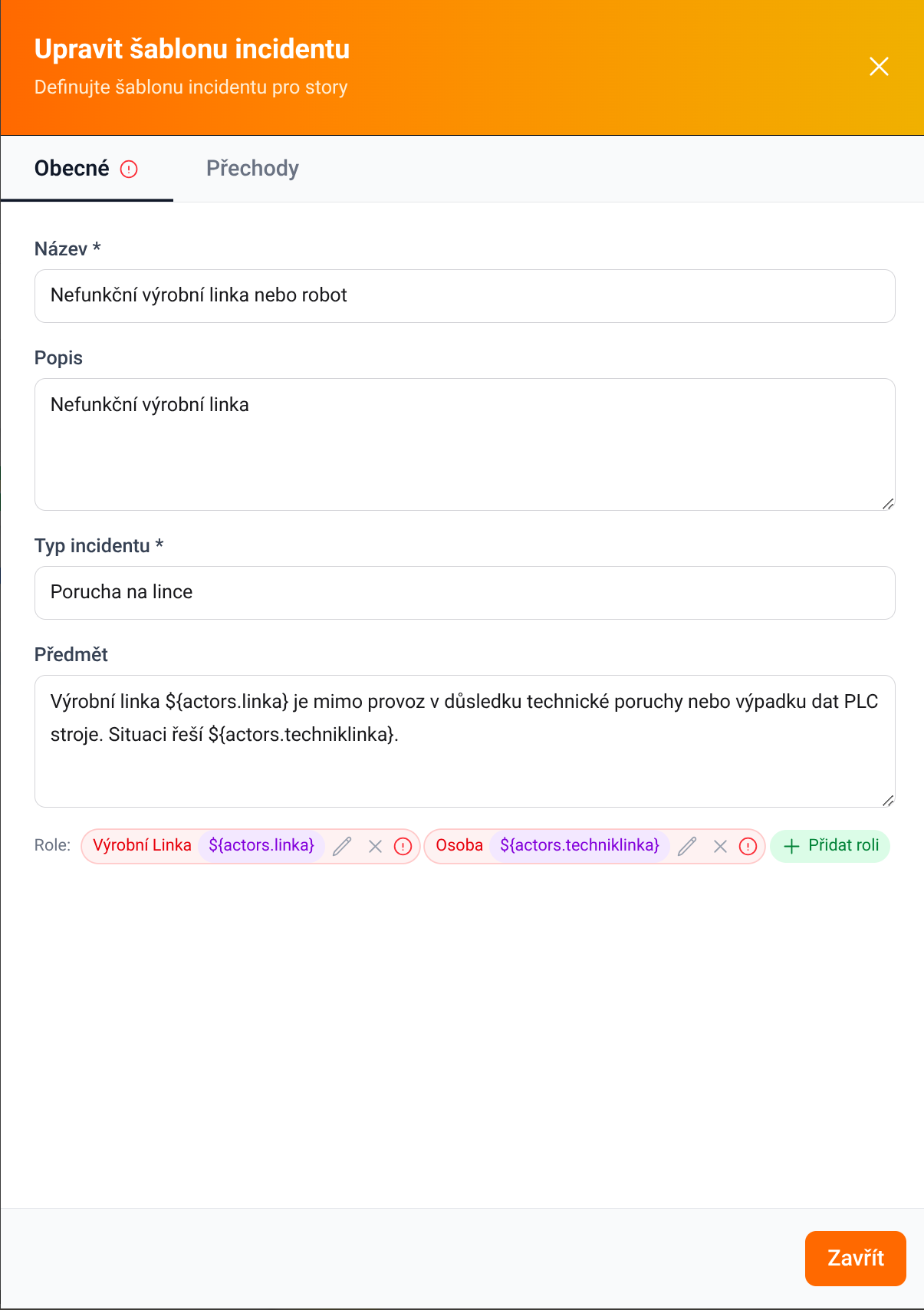
- Název: Nefunkční výrobní linka nebo robot
- Popis: Nefunkční výrobní linka
- Typ incidentu: Porucha na lince
- Předmět:
Výrobní linka ${actors.linka} je mimo provoz v důsledku technické poruchy nebo výpadku dat PLC stroje. Situaci řeší ${actors.techniklinka}.
- Role:
- Výrobní Linka:
${actors.linka} - Osoba:
${actors.techniklinka}
- Výrobní Linka:
- Barva: ponechána výchozí
Záložka Přechody – vytvořte tři přechody:
| # | Stav | Závažnost | Popis |
|---|---|---|---|
| 1 | start | 1 - Nízká | Technická závada linky ${actors.linka} řeší technik linky ${actors.technik} |
| 2 | eskalace 60m | 2 - Střední | Technická závada na lince ${actors.linka} nebyla vyřešena. Řeší technik linky ${actors.technik} |
| 3 | stop | 1 - Nízká | Obnoveno |
Myšlenkový procesTento incident má jednoduchou strukturu se třemi přechody: detekce (start), eskalace po 60 minutách a uzavření (stop). V reálném nasazení by přechod “eskalace 60m” odpovídal skutečným 60 minutám – v demo prostředí se používají kratší časy pro rychlou simulaci. Přechod “Obnoveno” slouží zároveň jako alternativní cesta pro předčasné vyřešení.
Klikněte na tlačítko Události v přehledové liště a na + Vytvořit šablonu události. Postupně vytvořte osm šablon událostí a notifikací:
Krok 1 – události při vzniku poruchy:
1. Zastavení výroby - technická porucha na lince (typ: Zastavení výroby)
- Text události: Výrobní proces
${actors.vyroba}byl zastaven pro poruchu na lince${actors.linka}(technická závada) - Role: linka (Výrobní Linka), vyroba (Výrobní Proces)
2. Notifikace technika o poruše na lince (typ: Notifikace porucha)
- Text události: Technik
${actors.technik}byl informován o poruše na výrobní lince${actors.linka} - Role: linka (Výrobní Linka), technik (Osoba)
3. Notifikace pracovníka výroby o poruše výrobní linky (typ: Notifikace porucha výroby)
- Text události: Pracovník výroby
${actors.pracovnikvyroba}byl informován o zastavení výrobního procesu${actors.vyroba}pro poruchu na lince${actors.linka} - Role: linka (Výrobní Linka), pracovnikvyroba (Osoba), vyroba (Výrobní Proces)
Krok 2 – událost při eskalaci:
4. Notifikace vedoucího výroby o poruše na lince (typ: Notifikace porucha linky)
- Text události: Vedoucí výroby
${actors.vedoucivyroba}byl informován o poruše výrobní linky${actors.linka}. Výroba${actors.vyroba}zastavena - Role: linka (Výrobní Linka), vedoucivyroba (Osoba), vyroba (Výrobní Proces)
Krok 3 – události při vyřešení:
5. Notifikace vedoucího výroby o opravě výrobní linky (typ: Notifikace oprava výrobní linky)
- Text události: Vedoucí výroby
${actors.vedoucivyroba}byl informován o obnovení výrobního procesu${actors.vyroba} - Role: vedoucivyroba (Osoba), vyroba (Výrobní Proces)
6. Notifikace technika o úspěšné opravě výrobní linky (typ: Notifikace oprava linky)
- Text události: Technik
${actors.technik}byl informován o úspěšné opravě na výrobní lince${actors.linka} - Role: linka (Výrobní Linka), technik (Osoba)
7. Notifikace pracovníka výroby o opravě výrobní linky (typ: Notifikace opravy výrobní linky)
- Text události: Pracovník výroby
${actors.pracovnikvyroba}byl informován o obnovení výrobního procesu${actors.vyroba} - Role: pracovnikvyroba (Osoba), vyroba (Výrobní Proces)
8. Obnova výroby (typ: Obnova výroby)
- Text události: Výrobní proces
${actors.vyroba}na lince${actors.linka}obnoven. - Role: linka (Výrobní Linka), vyroba (Výrobní Proces)
Aktivace incidentu: Otevřete panel Použité incidenty a v rozbalovací nabídce vyberte Nefunkční výrobní linka nebo robot. Přechody ze šablony se automaticky přednastaví do kroků story.
Role: Otevřete panel Role, kde se nachází seznam použitých rolí s jejich přiřazeními - všechny mají v tomto příkladu nastaveno Náhodně – při každém spuštění story se náhodně vyberou aktiva z daného typu. To je užitečné pro simulaci poruch na různých linkách a s různými směnami techniků. Je to ale možné změnit a přiřadit roli ke konkrétnímu aktivu.
- linka (1 mapování) → Type: Výrobní Linka → přiřadíme konkrétní linku (např. linka_a)
- techniklinka (1 mapování) → Type: Osoba → přiřadíme technika linky (např. osoba_technik_udrzby_3)
PoznámkaZatím mají role malý počet mapování, protože nejsou do story přiřazené žádné události. Zároveň se zde nezobrazují zatím nepoužité role, tj. bez mapování. To se změní v následujícím kroku tvorby story.
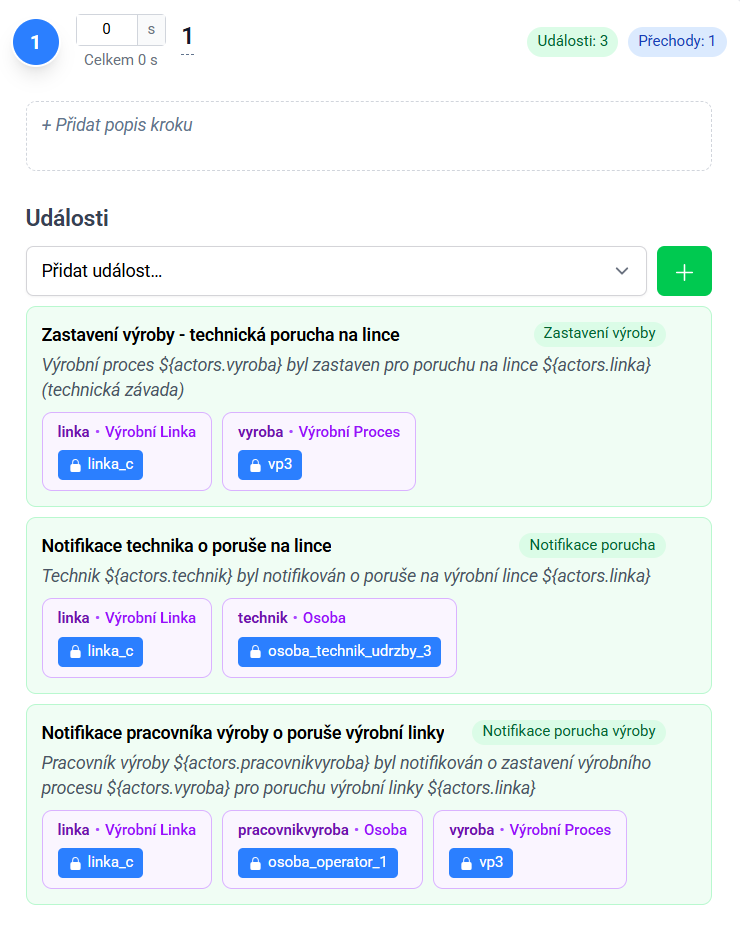
Kde jsmeStart story – na výrobní lince vznikla technická závada. Výroba je zastavena, technik a dotčení pracovníci jsou notifikováni.
Čas: 0 s (Celkem 0 s)
Události:
- Zastavení výroby - technická porucha na lince
- Notifikace technika o poruše na lince
- Notifikace pracovníka výroby o poruše výrobní linky
Přechod: start (Závažnost: 1) – Technická závada linky ${actors.linka} řeší technik linky ${actors.technik}
Kde jsmePorucha nebyla vyřešena v očekávaném čase. Eskalujeme – informujeme vedoucího výroby.
Čas: 20 s (Celkem 20 s)
Události:
- Notifikace vedoucího výroby o poruše na lince
Přechod: eskalace 60m (Závažnost: 2) – Technická závada na lince ${actors.linka} nebyla vyřešena. Řeší technik linky ${actors.technik}
PoznámkaV reálném nasazení by tento krok odpovídal 60 minutám od vzniku poruchy, ale v demo prostředí jsou časové rozestupy nastaveny na sekundy pro rychlou simulaci. Volte takový časový odstup, aby bylo možné průběh story sledovat v uživatelském prostředí.
Kde jsmePorucha je odstraněna. Výrobní linka je opět v provozu. Informují se všechny dotčené osoby.
Čas: 20 s (Celkem 40 s)
Události:
- Notifikace vedoucího výroby o opravě výrobní linky
- Notifikace technika o úspěšné opravě výrobní linky
- Notifikace pracovníka výroby o opravě výrobní linky
- Obnova výroby
Přechod: stop (Závažnost: 1) – Obnoveno
Role: Otevřete panel Role, kde se nachází seznam všech rolí s jejich přiřazeními:
- linka (9 mapování) → Type: Výrobní Linka → přiřadíme konkrétní linku (např. linka_a)
- pracovnikvyroba (2 mapování) → Type: Osoba → přiřadíme konkrétního pracovníka (např. osoba_operator_1)
- technik (2 mapování) → Type: Osoba → přiřadíme konkrétního technika (např. osoba_technik_udrzby_3)
- techniklinka (3 mapování) → Type: Osoba → přiřadíme technika linky (např. osoba_technik_udrzby_3)
- vedoucivyroba (2 mapování) → Type: Osoba → přiřadíme vedoucího (např. osoba_vedouci_vyroby)
- vyroba (6 mapování) → Type: Výrobní Proces → přiřadíme výrobní proces (např. vp1)
U kroků 1 a 2 nastavte budoucí přechody:
Krok 1 (start):
- Klikněte na přechod v kroku a zvolte
Nastavit budoucí - Zapněte Další přechod naplánován → následující přechod “eskalace 60m” (Závažnost: 2) se v uživatelském rozhraní zobrazí s konkrétním časem
- Přidejte alternativní přechod (
+ Přidat alternativní přechod) → vyberte přechod “Obnoveno” (Závažnost: 1)
Krok 2 (eskalace 60m):
V tomto příkladě je jediným budoucím přechodem předposledního kroku přechod “Obnoveno” (Závažnost: 1). Protože se nejedná o eskalaci a není jisté, kdy nastane, není vhodné nastavovat přepínač Další přechod naplánován do polohy Zapnuto.
Praktický příklad
- Scénář A (hlavní cesta): Porucha není vyřešena do 60 minut → eskalace → Krok 1 → Krok 2 → Krok 3 (obnova)
- Scénář B (alternativní cesta): Technik vyřeší poruchu rychle → Story jde z Krok 1 přímo na Krok 3 (obnova)
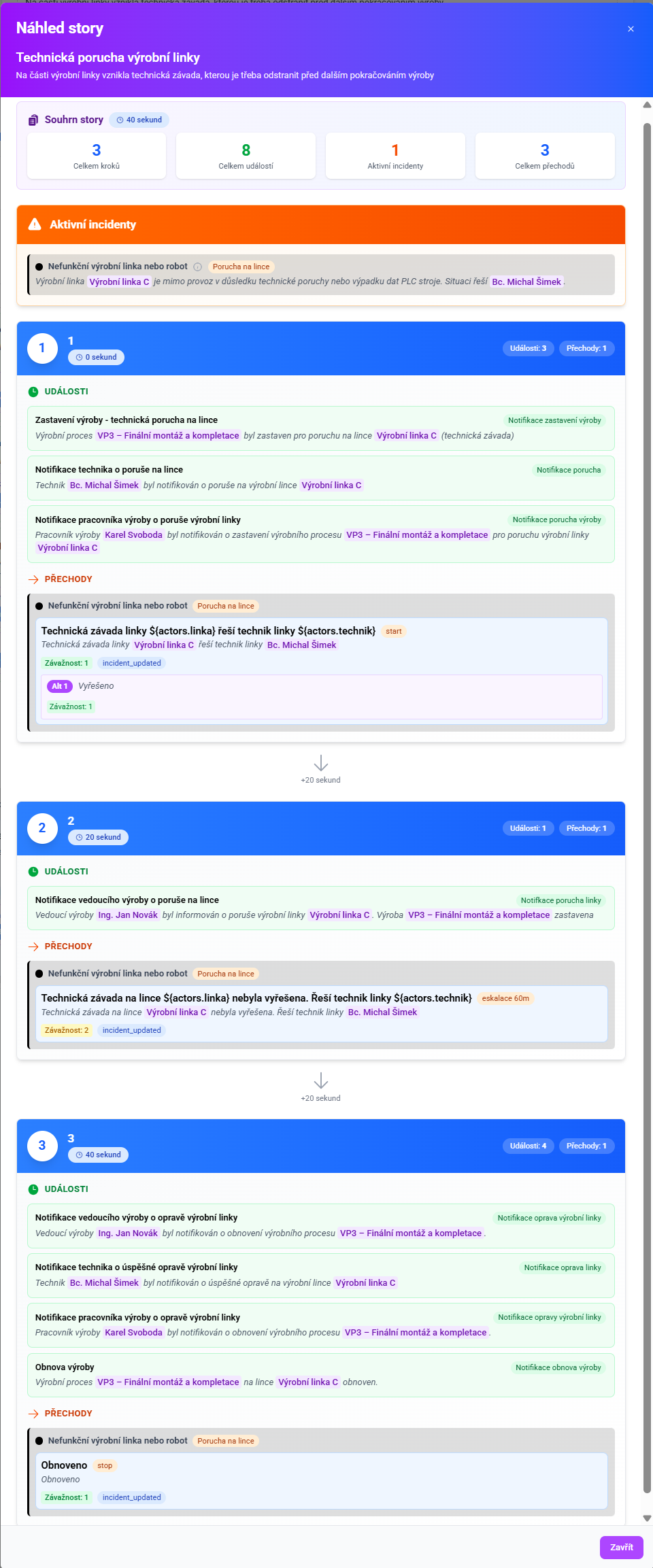
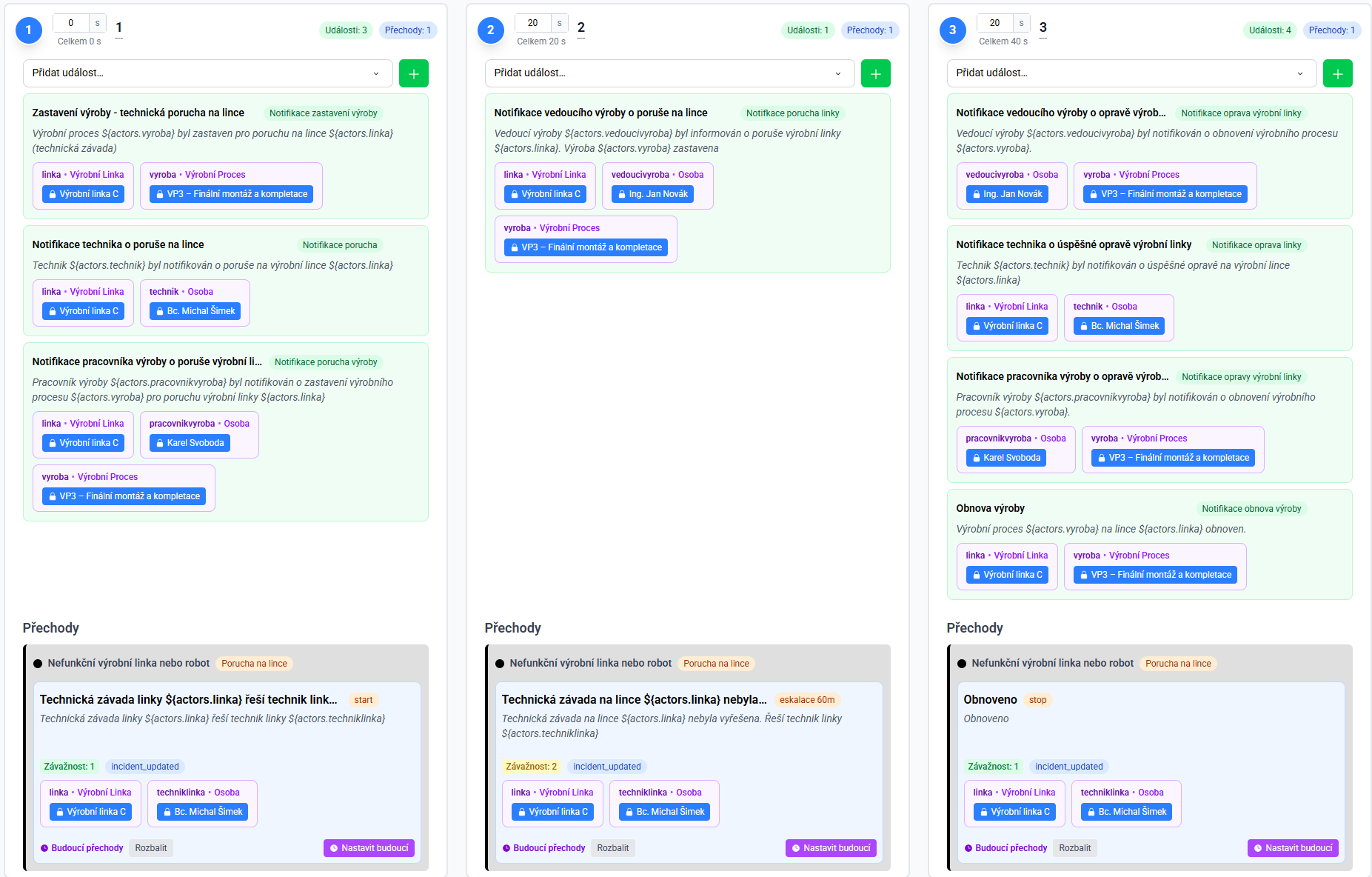
Klikněte na tlačítko Náhled v přehledové liště. V náhledu vidíte celou story krok po kroku:
- Souhrn Story – 3 kroky, 8 eventů, 1 aktivní incident, 3 přechody
- Krok 1 – aktivní incident, tři notifikace (technik, pracovník výroby, zastavení procesu), přechod “start” se Závažností 1
- Krok 2 – notifikace vedoucího výroby, přechod “eskalace 60m” se Závažností 2
- Krok 3 – čtyři uzavírací notifikace (vedoucí, technik, pracovník, obnova výroby), přechod “stop” se Závažností 1