Typy
Typy můžete vnímat jako skupiny aktiv nebo incidentů, které lze charakterizovat podobným způsobem - například skupiny osob, počítačů, místností, budov, ale i dokumentů, různých opatření a dalších aktiv, která ve vašem systému máte. Všichni lidé budou tedy spadat do typu Osoby, počítače zase do typu Počítače atd. Typy jsou v aplikaci Altworx tvořeny automaticky z dat - nové typy nelze vytvářet přímo, ale můžete je upravovat.
V síti reality jsou typy aktiv reprezentovány bublinami. Název typu je uveden v horní polovině bubliny. Pokud je k typu přiřazena ikona, pak se objeví namísto názvu ta. V dolní části se uvádí počet aktiv, která konkrétní typ zahrnuje. V případě, že se v typu vyskytuje pouze jedno aktivum, je v dolní polovině bubliny uveden jeho název.
Typu aktiva můžete kromě ikony přiřadit také barvu, ta se pak promítne v barvě bubliny.
Bubliny v síti jsou navzájem spojeny hranami, které určují vzájemné vztahy typů aktiv. Kliknutím na bublinu rozbalíte okolní typy aktiv, se kterými je bublina propojena. Typy aktiv, které se ukáží v bezprostředním okolí vybrané bubliny, označujeme jako sousedy.
V editoru, který najdete pod záložkou NASTAVENÍ v sekcích Typy aktiv a Typy incidentů, můžete typům nastavit různé vlastnosti (atributy).
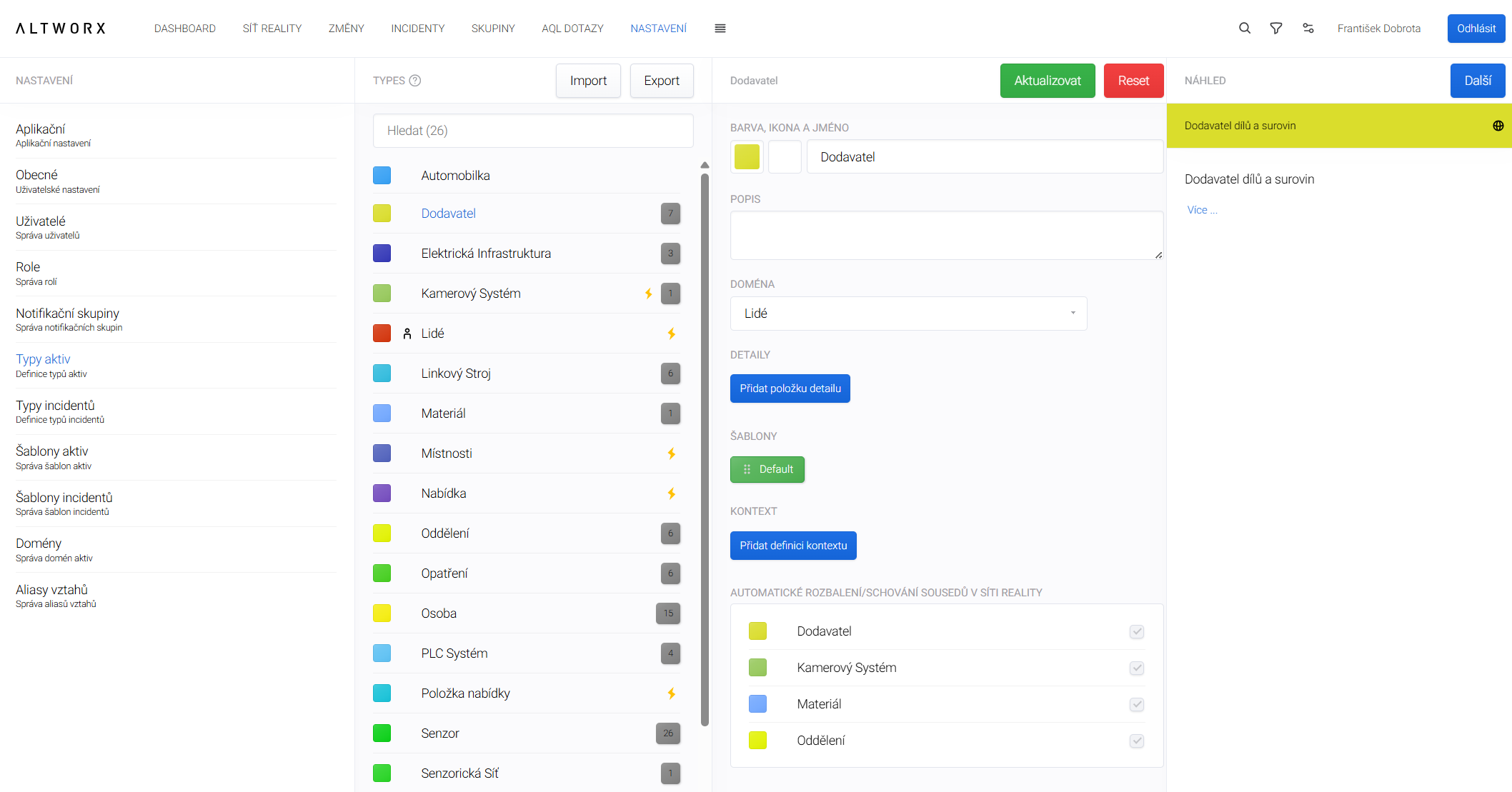
V sekci Types najdete seznam dosud uložených typů. Ten zahrnuje tlačítka Import a Export, fulltextové vyhledávání (nerozlišuje malá a velká pásmena ani diakritiku) a samotný výčet typů.
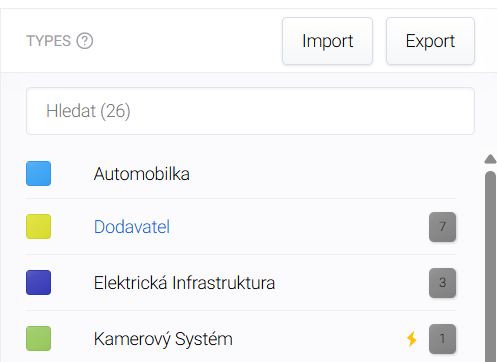
U každé položky můžete na řádku vidět barvu a ikonu, pokud jsou u typu zadány, název typu a počet aktiv v typu. V případě, že se jedná o incidenty, vyjadřuje číslo počet otevřených incidentů v typu. Pokud se na řádku objeví ikona blesku, byl daný typ vygenerován automaticky.
Tlačítko Export je velmi užitečné, pokud máte v aplikaci různá prostředí s podobnými sítěmi reality a chcete některé typy přenést z jednoho seznamu typů do jiného.
PozorSpolečně s typy se přenesou i domény a jejich nastavení, pokud je explicitně nevyloučíte.
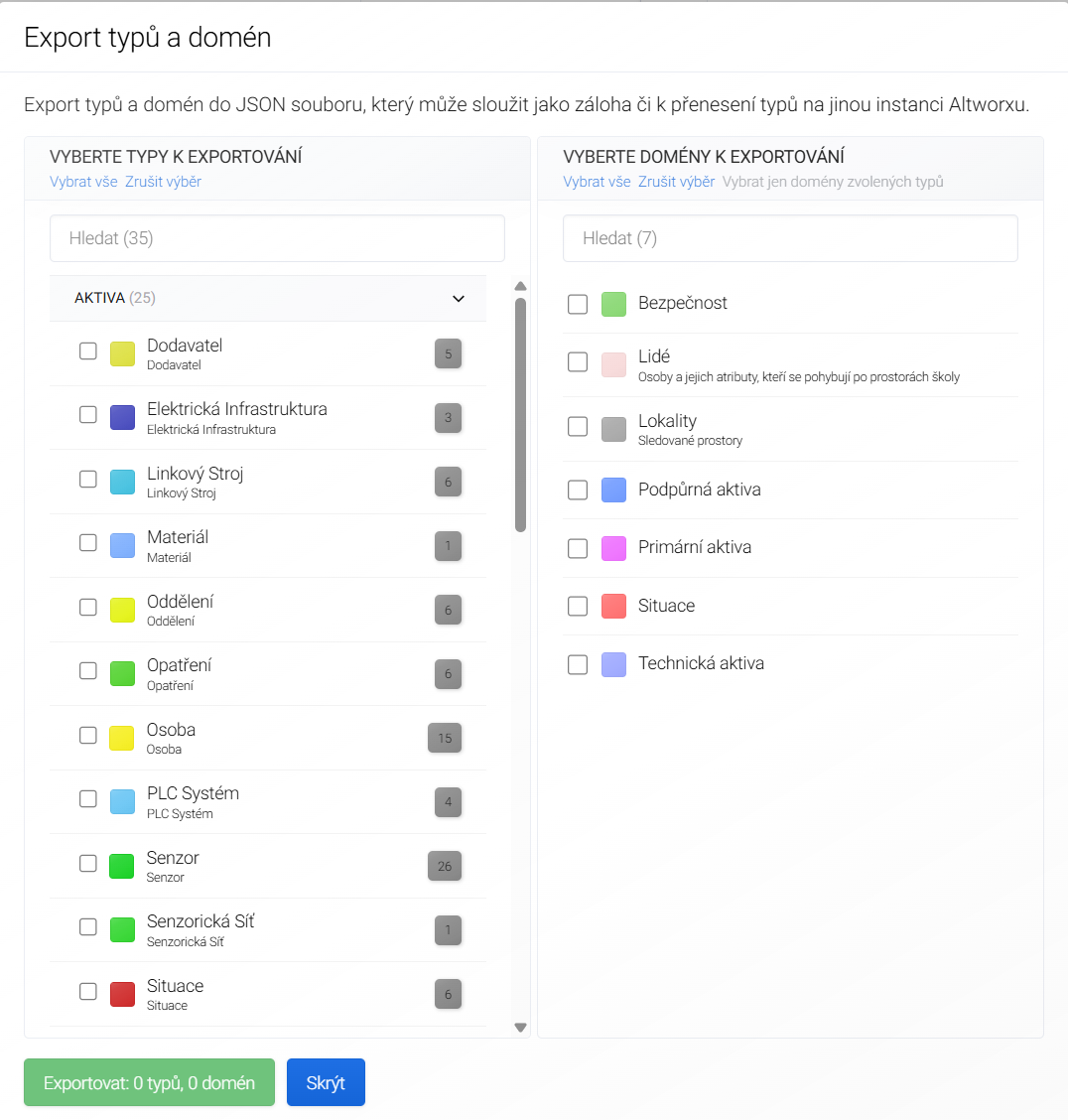
Po zmáčknutí tlačítka se vám zobrazí seznam typů v dané síti reality. Zaškrtáváním políček vyberete ty, které chcete přenést do jiného prostředí. Zároveň s touto akcí, se v pravé části automaticky označují i domény vybraných typů.
Výběr potvrdíte zeleným tlačítkem Exportovat: , u kterého je uveden počet vybraných typů k přenesení. Vygeneruje se vám soubor, jenž se automaticky stáhne.
V případě potřeby importu použijete tlačítko Import. Ukáže se vám možnost vybrat si konkrétní vyexportovaný soubor z vašeho počítače, který chcete přenést.
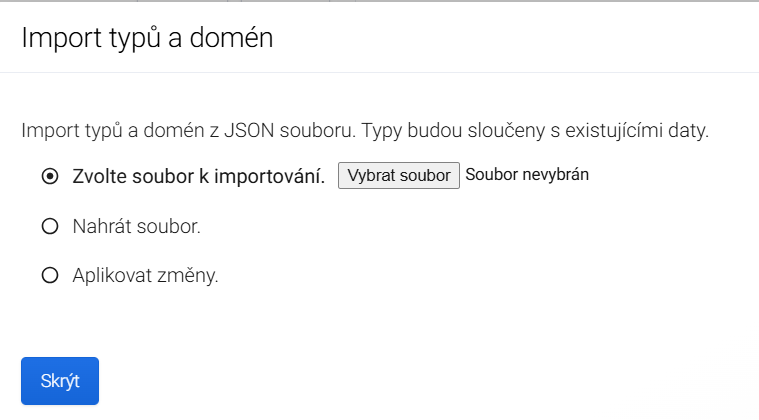
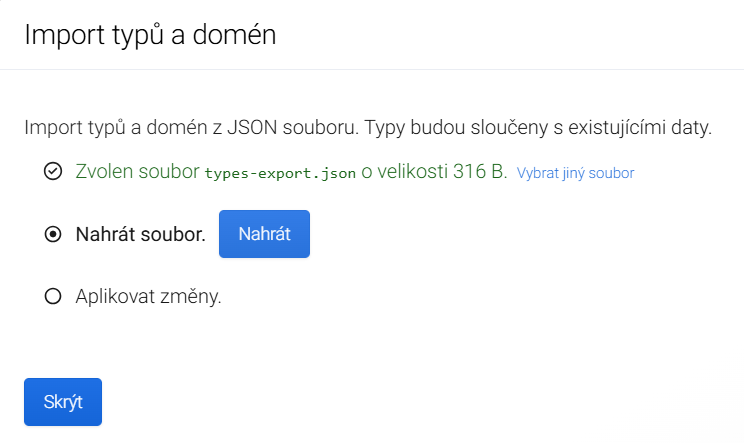
Pokud ho chcete nahrát a tím přidat nové typy z jednoho seznamu typů do druhého, klikněte na tlačítko Nahrát. Proces nahrávání souboru můžete kdykoli přerušit tlačítkem Skrýt.
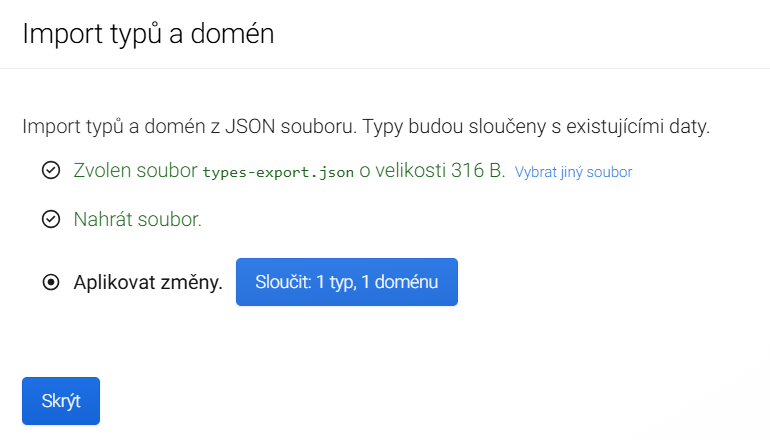
Poté už zbývá jen aplikovat změny stisknutím Sloučit: . Nově přenesené typy můžete upravovat pro potřeby nového prostředí.
Typům v seznamu je možné přiřadit barvu, ikonu a název.

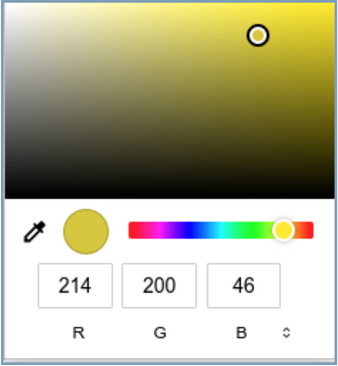
Barvu vyberete kliknutím na levé políčko barvy. Otevře se vám color picker, ve kterém zvolíte odstín barvy, a to buď paletou, kapátkem nebo zadáním hodnot barvy v modelu RGB.
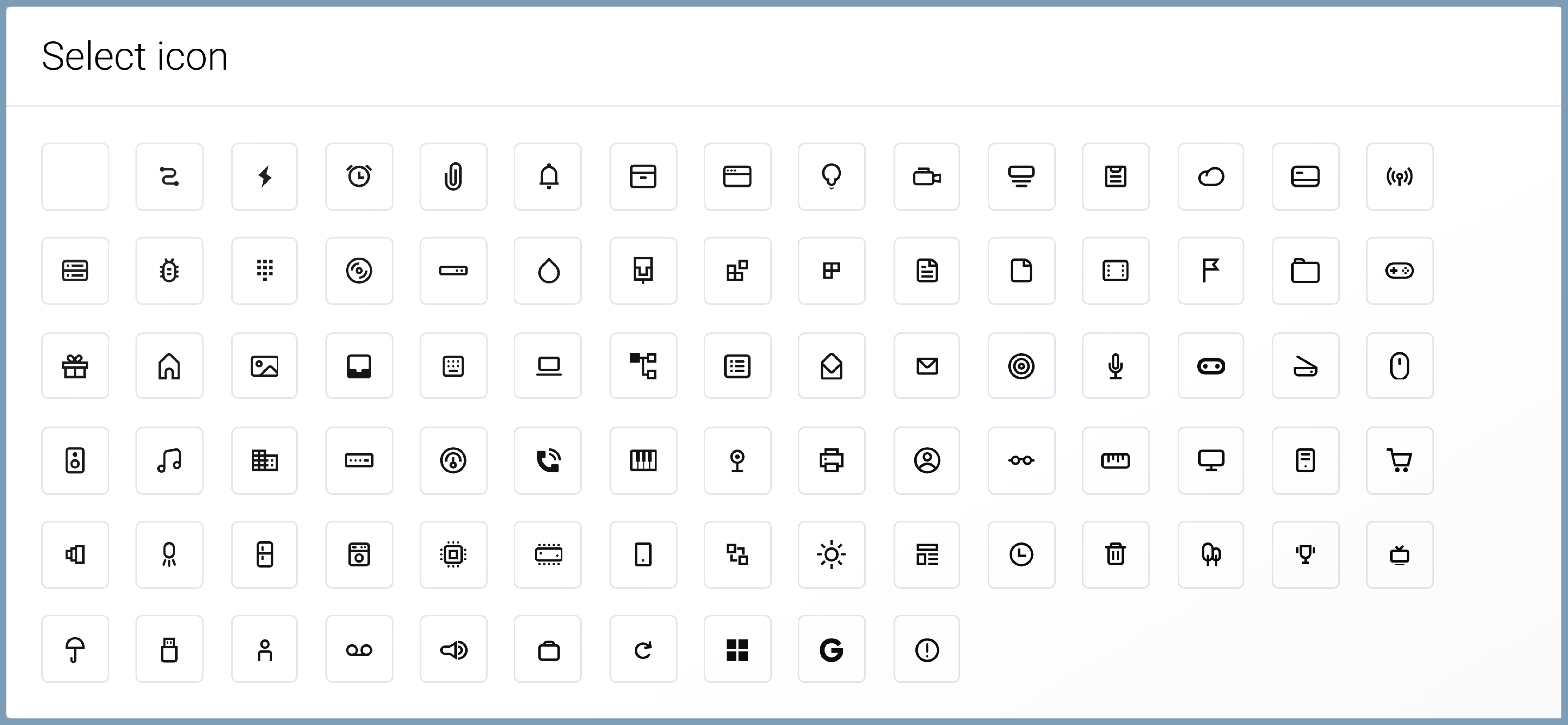
Ikonu zvolíte kliknutím na políčko pro ikonu a výběrem z přednastavených ikon zobrazených v následujícím panelu.
Do prázdného pole můžete k typu dopsat poznámky většího rozsahu. Budou viditelné pouze v tomto editačním poli a pouze pro vás, nepromítnou se do výpisu informací o typu v pravém panelu. Poznámku v editoru opět jako každou změnu uložíte pomocí tlačítka Aktualizovat nahoře.
PozorTato položka se týká pouze typů aktiv, nikoli incidentů.
Pokud chcete typ aktiva přiřadit pod některou doménu (nadřazenou kategorii více typům), můžete tak učinit zde výběrem položky pod roletkou.
Nastavením podrobností (především detailů a kontextu) v editoru určujete zobrazení pravého panelu pro aktiva a incidenty daného typu. Pokud aktivu nebo incidentu přidáte detaily, můžete je následně editovat přes tlačítko Upravit, nebo je tlačítkem Smazat odstranit.
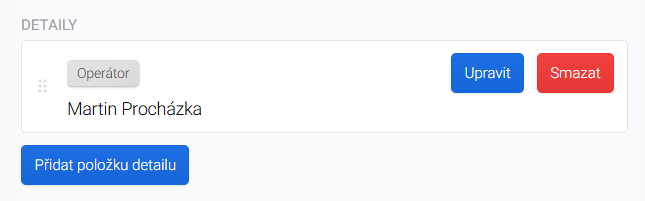
K rozšíření informací o vybraném typu slouží tlačítko Přidat položku detailu. Ve formuláři vyplňte následující údaje:
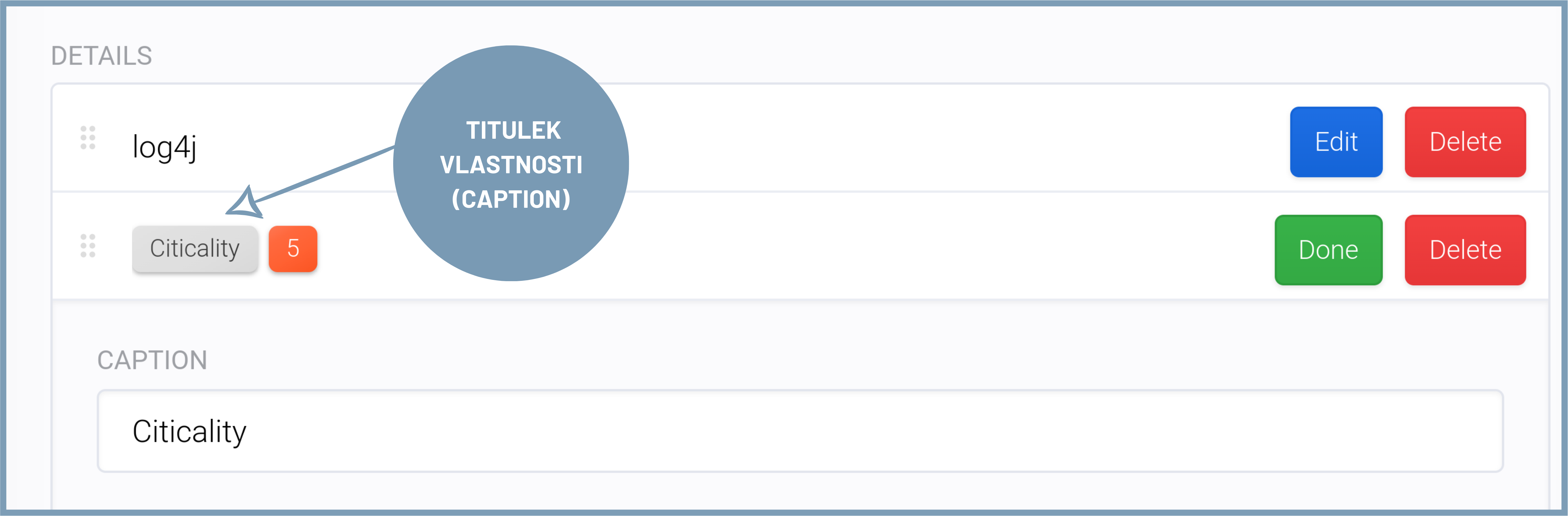
NÁZEV - vytvoříte dané vlastnosti štítek
ATRIBUT - z roletky vyberte vlastnost, kterou bude tento detail uvádět, např. při výběru ID se v detailu bude zobrazovat jeho hodnota
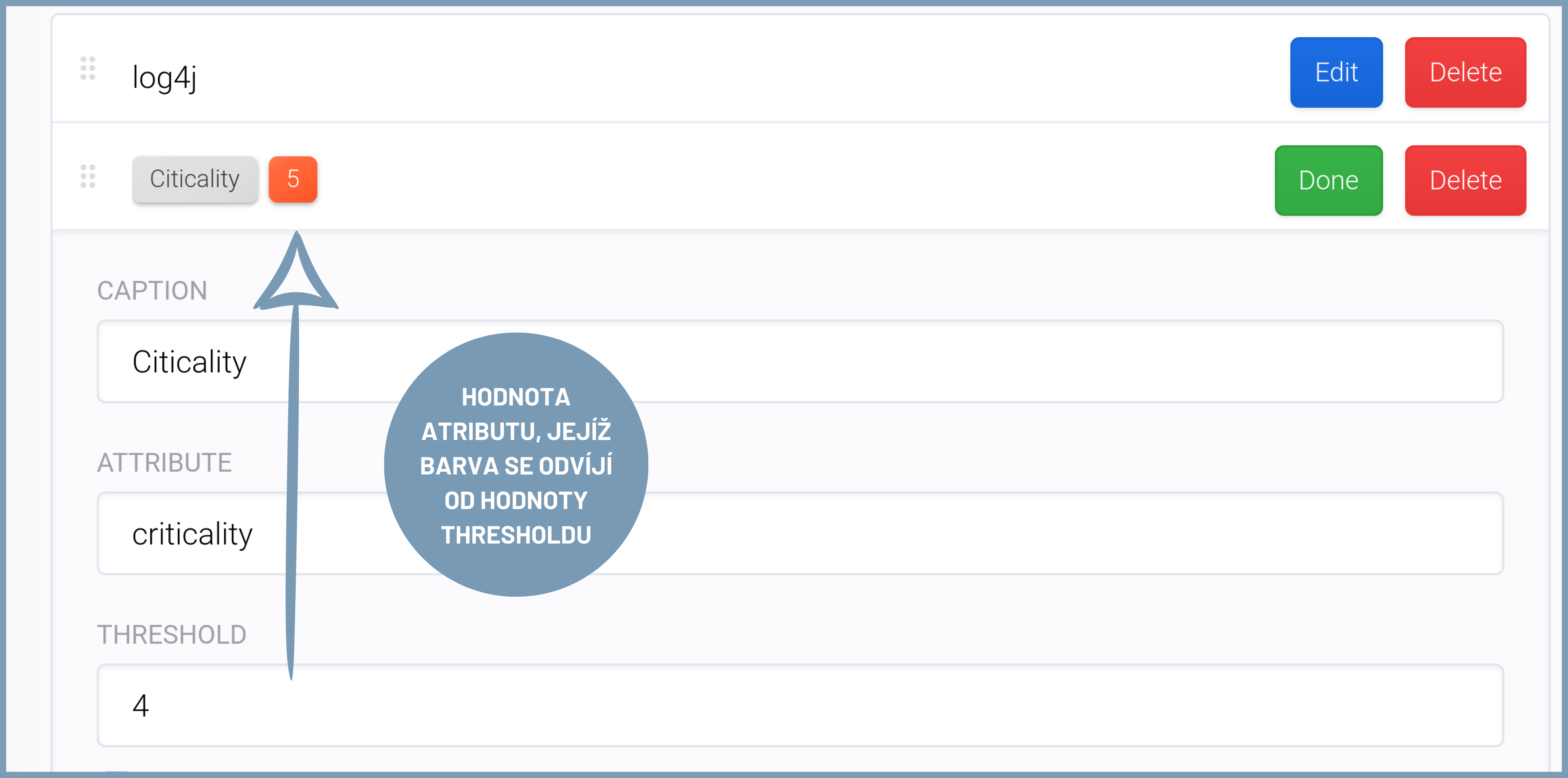
MEZNÍ HODNOTA - (pouze u typů incidentů) zvolte či vepište hodnotu atributu, dle které se vybarví štítek vedle názvu detailu; může se zabarvit červeně pro upozornění nebo varování, nebo zeleně pro demonstraci stavu bez potíží. Barvy lze pro hodnoty vyšší nebo nižší než mezní číslo vyměnit díky zaškrtnutí políčka Obrátit mezní hodnotu.
TRANSFORMACE - vyberte formát zobrazení detailu
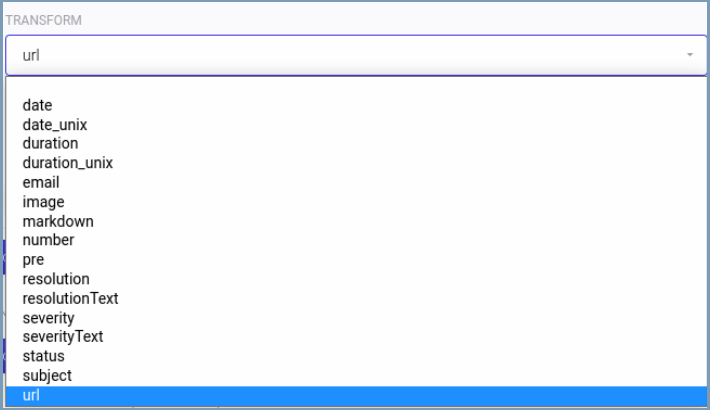
-
Datum - tento formát akceptuje dvě možné hodnoty:
- číslo - počet milisekund od epochy (tj. od 1. 1. 1970, 00:00:00 UTC), např. 1789972080000
- ISO datový formát https://en.wikipedia.org/wiki/ISO_8601, např. 2026-09-18T12:32:28Z
-
Datum (Unix timestamp) - hodnota atributu se zobrazuje stejně jako u datum, ale namísto milisekund je hodnota v sekundách
-
Doba trvání - doba trvání v milisekundách
-
Doba trvání (Unix timestamp) - doba trvání v sekundách
-
E-mailový odkaz - formát e-mailové adresy
-
Obrázek - formát umožňuje do atributu uložit cestu k obrázku, který se poté v detailu vykreslí
-
Markdown - formát, který upraví text podle náležitostí značkovacího jazyka markdown, bližší informace k němu najdete zde
-
Číslo (lokalizované) - číselný formát
-
Předformátovaný text - hodnota se zobrazí fontem monospace
-
Předmět bez odkazů - z předmětu formátu se odstraní odkazy na objekt v síti reality, tzn. zobrazí se jako prostý text
-
Předmět s odkazy - formát je zobrazen i s odkazy na daný objekt v síti reality: [Oleg Fišer[/assets/user/30]] has logged in to someone else’s [PC[/assets/pc/192.168.13.153]], které se zobrazí následovně:
Oleg Fišerhas logged in to someone else’sPC -
URL odkaz - hodnota se zobrazí jako odkaz
-
Pokročilejší formáty - umožňují stylování barev přímo ve formátu JSON; v závorkách jsou uvedené interní formáty, které se používají v JSON souborech
- Barva pozadí stavu incidentu (incident_resolved_background_color) - formát přidá za hodnotu pozadí, které přejímá barvu z palety pro výsledky atributu Barva pozadí stavu incidentu

Paleta barev pro resolution a severity - Barva pozadí závažnosti incidentu (incident_severity_background_color) - formát přidává za hodnotu pozadí, které přejímá barvu z palety pro různé stupně severity od 0 do 5
- Barva textu stavu incidentu (incident_resolved_text_color) - hodnota bude vyjádřena černou nebo bílou barvou tak, aby byla v kontrastu s Barva pozadí stavu incidentu
- Barva textu závažnosti incidentu (incident_severity_text_color) - hodnota bude vyjádřena černou nebo bílou barvou tak, aby byla v kontrastu s pozadím Barva pozadí závažnosti incidentu
- Stav (barva) (status) - formát přidává za hodnotu tmavě šedé pozadí
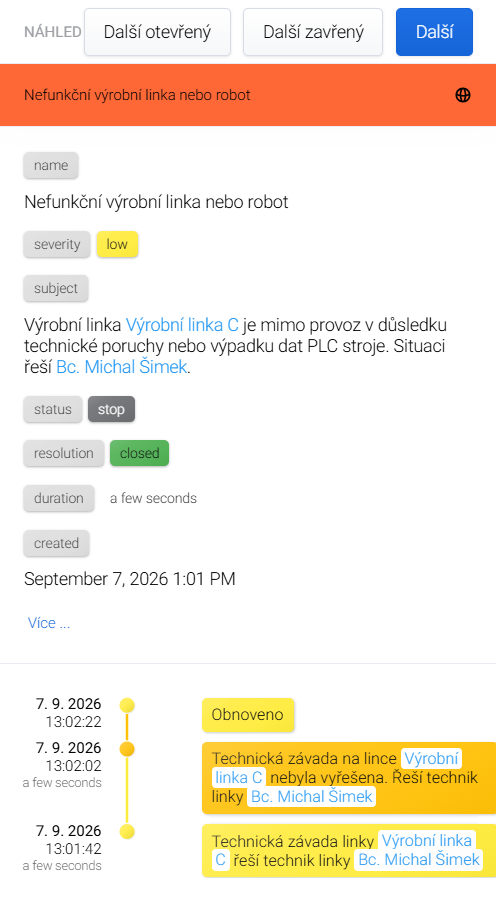
Zde je ilustrativní příklad nastylování pozadí a barvy textu u pokročilejšího formátu Barva pozadí stavu incidentu (incident_resolved_background_color):
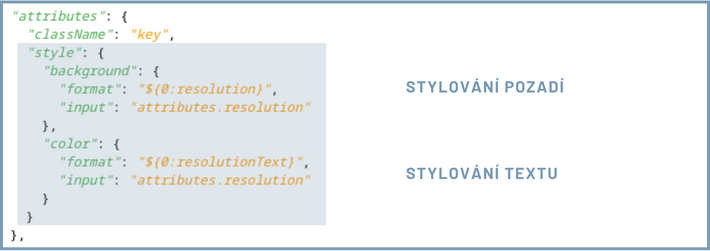
FORMÁT (PRINTF) - slouží k formátování výsledku, kde %s zastupuje výslednou hodnotu. Samotné písmeno ve výrazu pro formát určuje, jakým způsobem se má hodnota formátovat:
- %s = textový řetězec
- %d = hodnota získá formát čísla v desítkové soustavě
- %f = hodnota získá formát čísla s pohyblivou řádovou tečkou
Výraz můžete obalit dalším textem: %s km, zbývá %s dní atd. Tento formát se obecně nazývá printf, více o něm se můžete dočíst zde.
Zkonvertovat na JSON - vaše zadání se převede do formátu JSON, tím získáte více možností nastavení, ale tento formát nelze převést zpět na editovací pole
Potvrďte novou definici zeleným tlačítkem Aktualizovat vpravo nahoře v této sekci.
PoznámkaPři kliknutí na tlačítkoAktualizovatse nový údaj propíše do pravého panelu. Zobrazení nového údaje v pravém panelu tak vidíte dříve než ostatní uživatelé. Pro ty bude nový údaj dostupný až po uložení tlačítkemAktualizovatnahoře v hlavičce panelu pro editaci typů. Nový údaj se zobrazí na náhodném aktivu. V případě, že byste jej chtěli vidět u jiného aktiva, tlačítkoDalšívpravo nahoře vám umožní přejít na další aktivum.
Typu můžete přiřadit kontext, tzn. přesně vymezit okolí aktiva zobrazené v pravém panelu, a to jak přímé, tak i vzdálenější okolí.
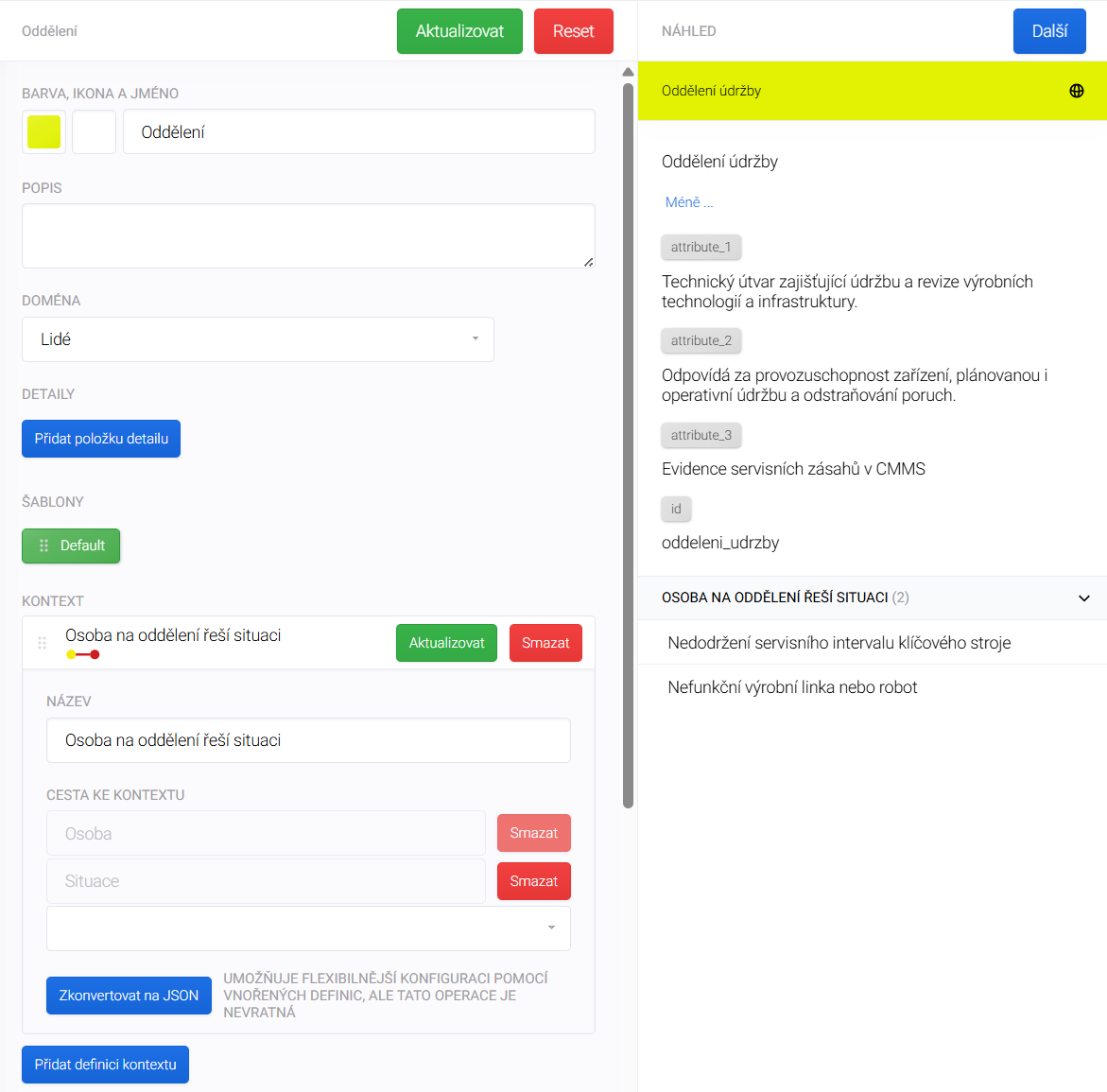
Chcete-li k typu vytvořit novou spojitost s okolím, použijte tlačítko Přidat definici kontextu a vyplňte ve formuláři:
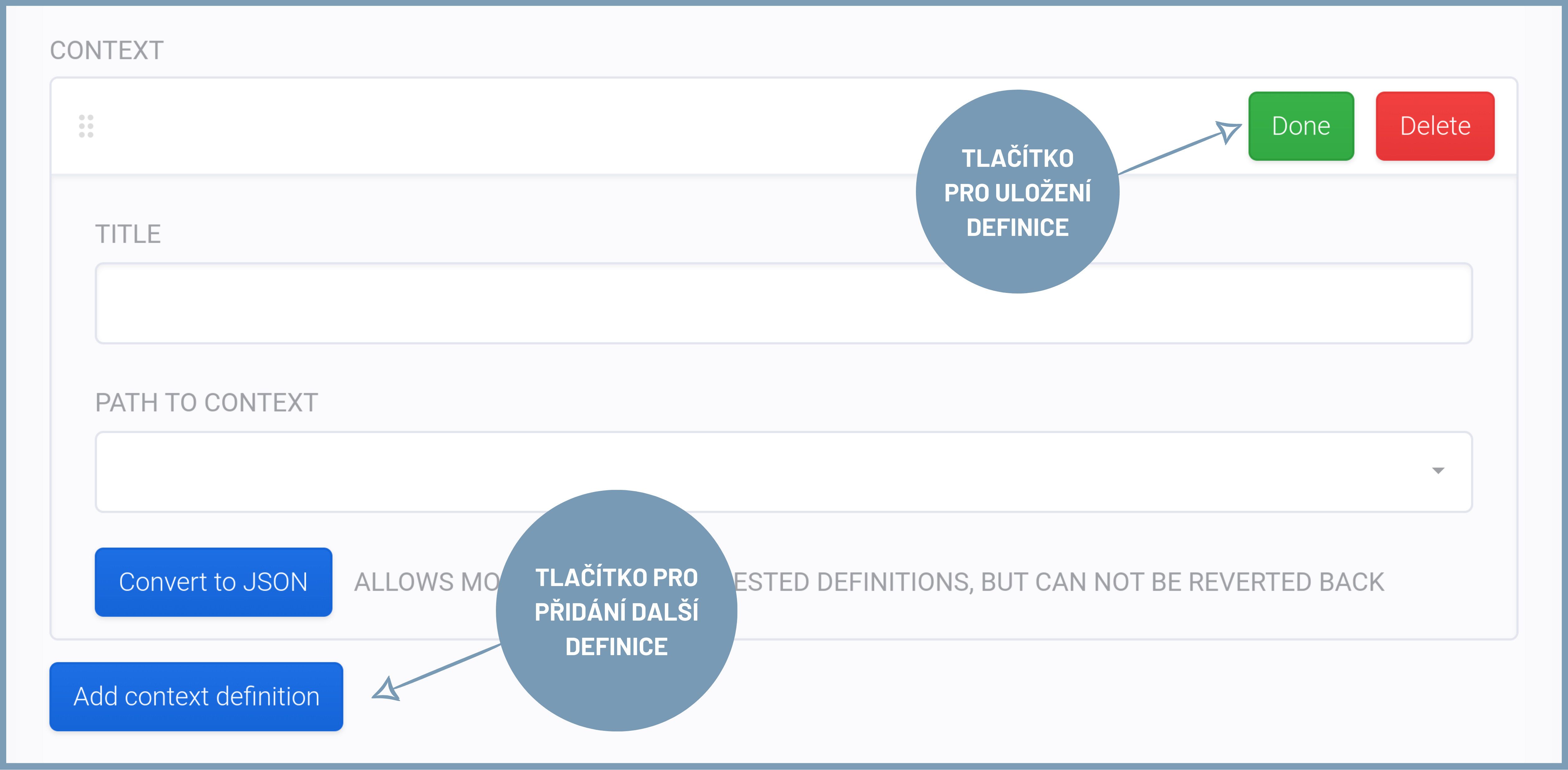
-
Název
-
Cesta ke kontextu - vyberte typ, se kterým právě editovaný typ souvisí, vzniklou vazbu můžete zrušit pomocí
SmazatZadáte-li související typ, můžete pokračovat ve vytváření kontextu vazeb s dalšími typy. Vždy se vám pod roletkou ukážou související typy k poslednímu zadanému typu. Vyplníte-li více typů, definujete cestu od zobrazeného aktiva či incidentu k poslednímu zvolenému typu aktiv/incidentů. Tzn. pokud upravíte typ pro Oddělení a v kontextu zvolíte Situaci a Osobu, pak jste definovali kontext, který zobrazí osoby, které na oddělení řeší dané situace.
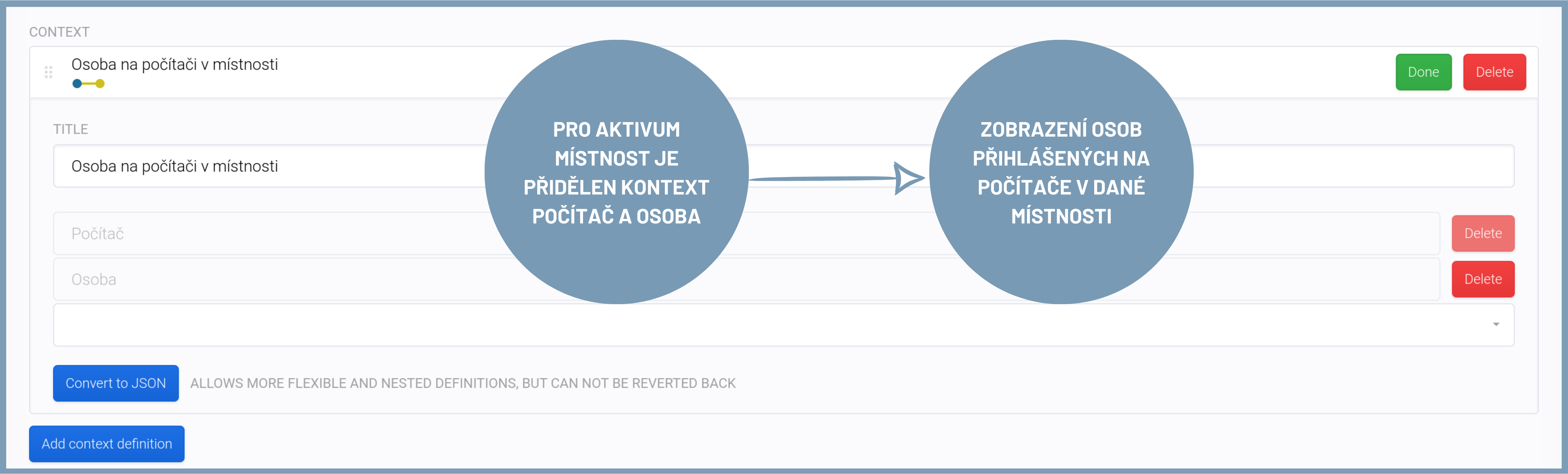
Zkonvertovat na JSON- převede zadání do tohoto formátu, ve kterém máte širší možnosti nastavení, ale není možné převést formát JSON zpět na editovací pole
Uložte tlačítkem Aktualizovat vpravo nahoře v této sekci a tlačítkem Aktualizovat na horní liště editoru.
V sekci Automatické rozbalení/schování sousedů v Síti reality můžete nastavit výchozí viditelnost sousedních typů (záložka Síť reality), které jsou k typům přiřazeny.
-
žádné zaškrtnutí (hide) - tento sousední typ bude v síti reality skrytý, nebude vůbec vidět
-
bílé zaškrtnutí v modrém poli (expand) - sousední typ bude vidět a automaticky se rozbalí jeho okolí
-
šedé zaškrtnutí (výchozí stav) - sousední typ bude vidět, nebude se s ním nic dalšího dít
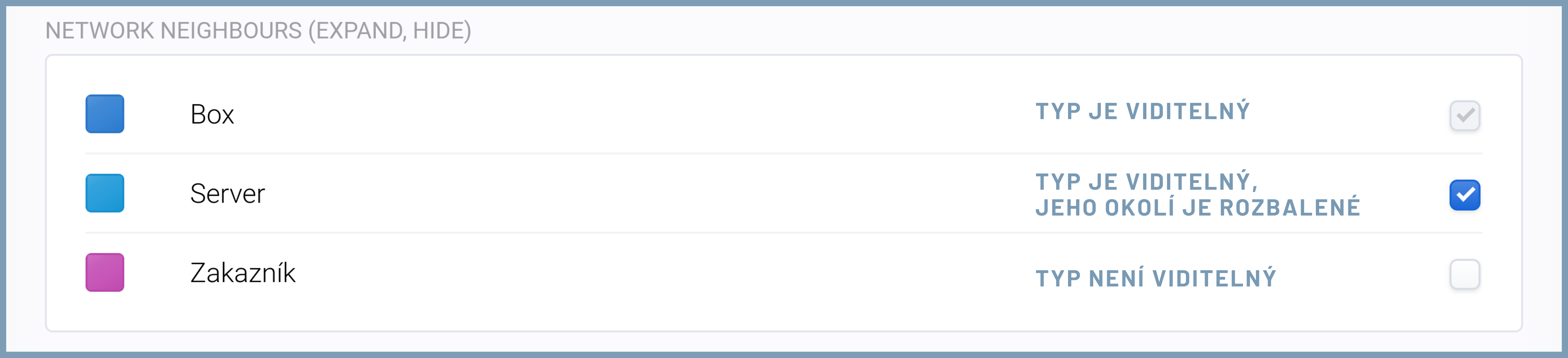
Nastavení viditelnosti potvrďte tlačítkem Aktualizovat. Teprve potom uvidíte změny v síti reality, do které se můžete přepnout ikonou zeměkoule nahoře v pravém panelu.
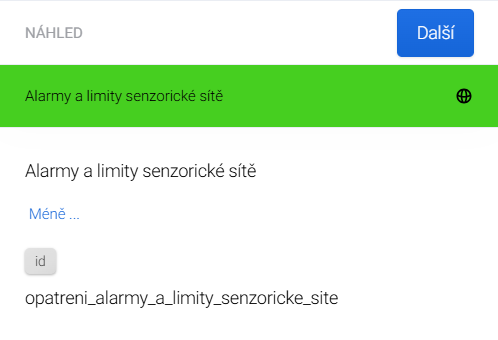
Zde ilustrované nastavení se zobrazí v síti reality následovně:
- typ Osoba je viditelný bez svého okolí
- typ Situace je viditelný i s automaticky rozbaleným okolím
- typy Oddělení a Senzorická síť nejsou viditelné v nejbližším okolí typu Opatření
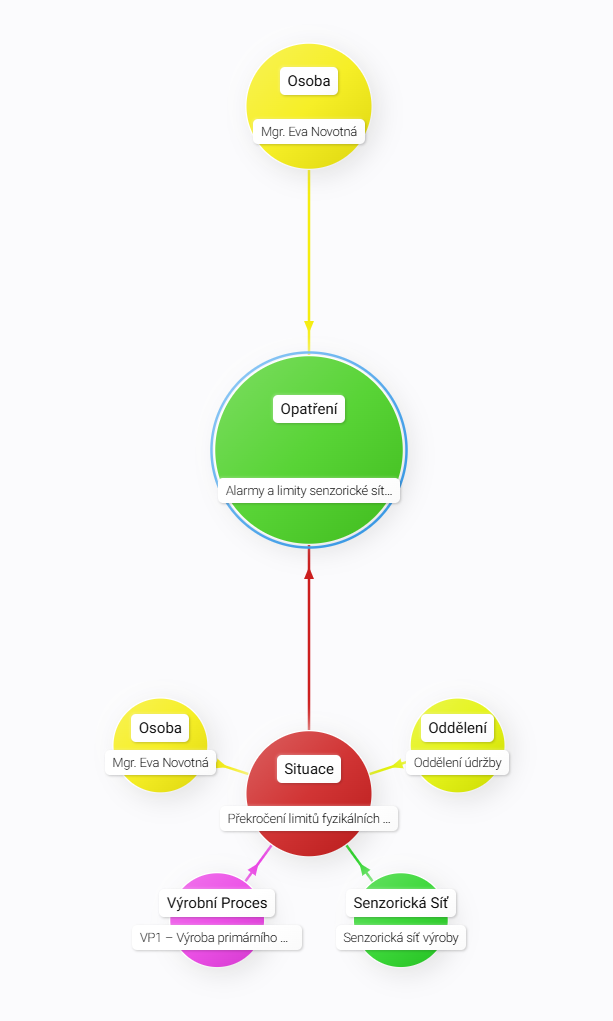
I když vám aplikace neumožňuje editovat sousední typy tak, že byste sousedy mohli přidávat a mazat, umožňuje vám je schovat nebo upozornit na další vztahy v rozšířeném okolí aktiva.
V této části můžete určit viditelnost typu incidentu, takže jen uživatelé s danými access tagy mohou daný typ vidět. Platí to ale pouze pro místa, kde typy incidentů vystupují samostatně (např. ne pro síť reality).
Toto nastavení neovlivňuje, zda uživatel uvidí konkrétní incidenty.
Na stránce zcela vpravo uvidíte náhled pravého panelu, který se u typu zobrazí pod záložkou Síť reality.
Modré tlačítko Další umožňuje přepínat mezi aktivy zahrnutými v typu, jak bylo zmíněno v poznámce v části Detaily.
Samotný pravý panel obsahuje údaje, které byly do aplikace již zaneseny s typem nebo takové, které typu zadáte prostřednictvím editoru.
Horní lišta pravého panelu je obarvena barvou typu. Zleva jsou umístěny ikona, pokud byla zadaná, a název typu. Vpravo je ikona zeměkoule pro náhled typu jako bubliny v síti reality. Níže jsou uvedeny detaily o typu aktiva a pod nimi je zařazen v šedých řádcích kontext k ostatním typům.
U incidentů je v pravém panelu mezi detaily a kontexty eskalační vidlička, která ukazuje průběh incidentu.