Procházení aplikací a její funkce
V této části se seznámíte s jednotlivými kroky a funkcemi této aplikace, abyste se v ní zorientovali a dokázali snadno vytvářet vlastní modely sítě reality.
Přístup do aplikace je umožněn přes internetovou stránku v prohlížeči. Pro zpřístupnění aplikace je potřeba projít přes vstupní formulář, do kterého vyplníte své přihlašovací údaje. Ty obdržíte od administrátora.
Více o přihlášení naleznete v Uživatelské dokumentaci v sekci Vstup do aplikace.
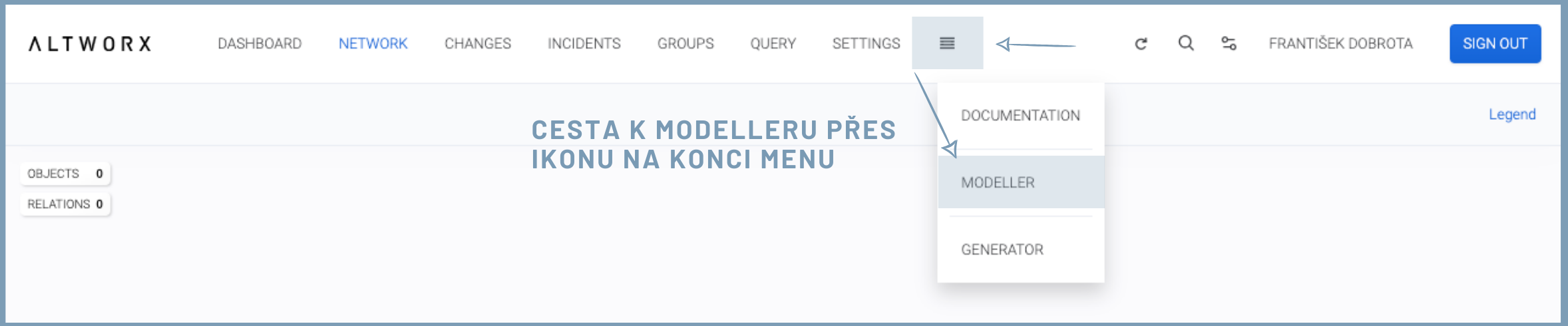
Po přihlášení se dostanete do aplikace Altworx. V horní liště pod ikonkou najdete skrytou záložku MODELLER, na kterou je potřeba kliknout.
Při prvním vstupu do Altworx modelleru uvidíte toto prostředí. Vpravo nahoře je vaše přihlašovací jméno a odkaz Altworx. Ten vás zavede zpět do uživatelského rozhraní aplikace Altworx, přes kterou jste do Altworx Modelleru vstoupili.
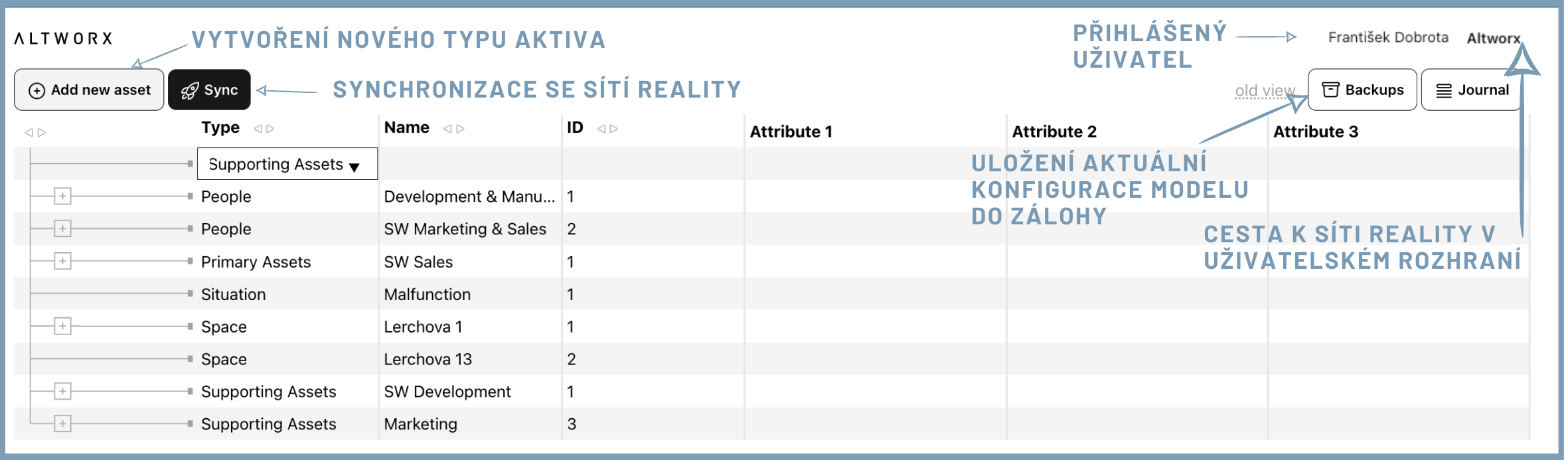
Vlevo se nachází funkční tlačítka:
Přidat nové aktivum- pro vytvoření nového aktivaPřidat více aktiv- pro nahrání aktiv pomocí souboruPřidat více hran- pro nahrání hran pomocí souboruSync- pro synchronizaci aktuálního modelu se sítí reality v aplikaci AltworxHledat- vyhledávání aktiv
Vpravo pak vidíte tlačítka:
Zálohy- slouží pro vytvoření zálohy aktuálního modelu sítě realityVrátit zpět- navrácení do předchozího kroku při modelování sítě realityŽurnál- popisuje aktivity, které se odehrály v aplikaci a další informaceAI asistent– automatizované vytvoření návrhu sítě reality z obrázku nebo textového popisu (viz AI asistent)
TipPokud začínáte modelovat novou síť reality, zvažte využití AI asistenta ještě před ručním zadáváním aktiv – ušetříte čas zejména při přenosu existující organizační struktury nebo při modelování z dokumentace situací.
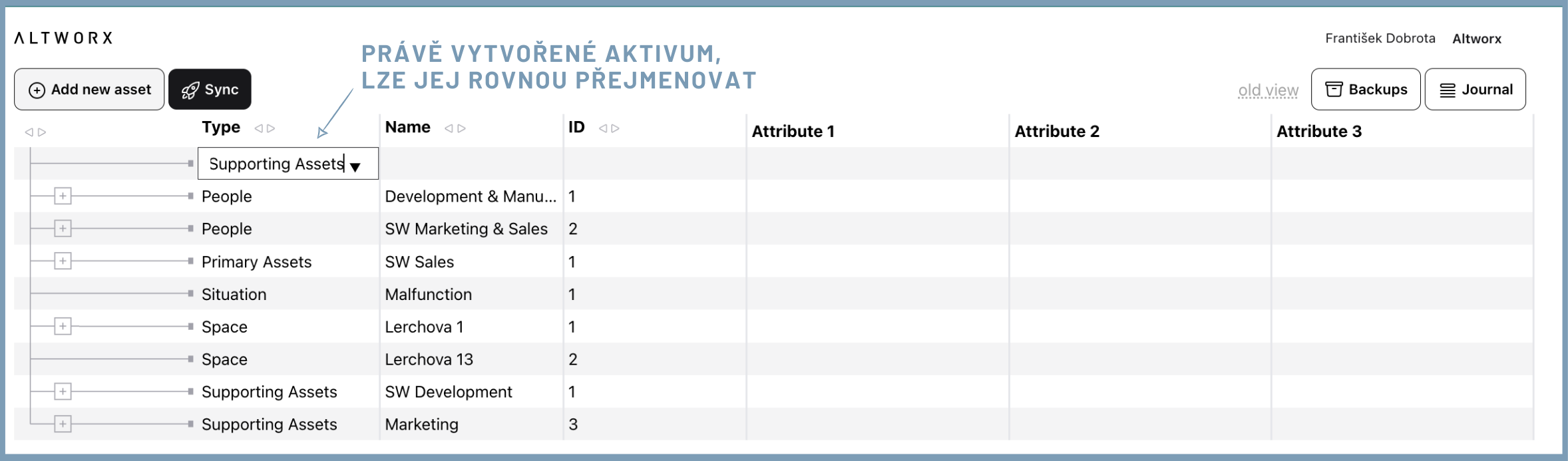
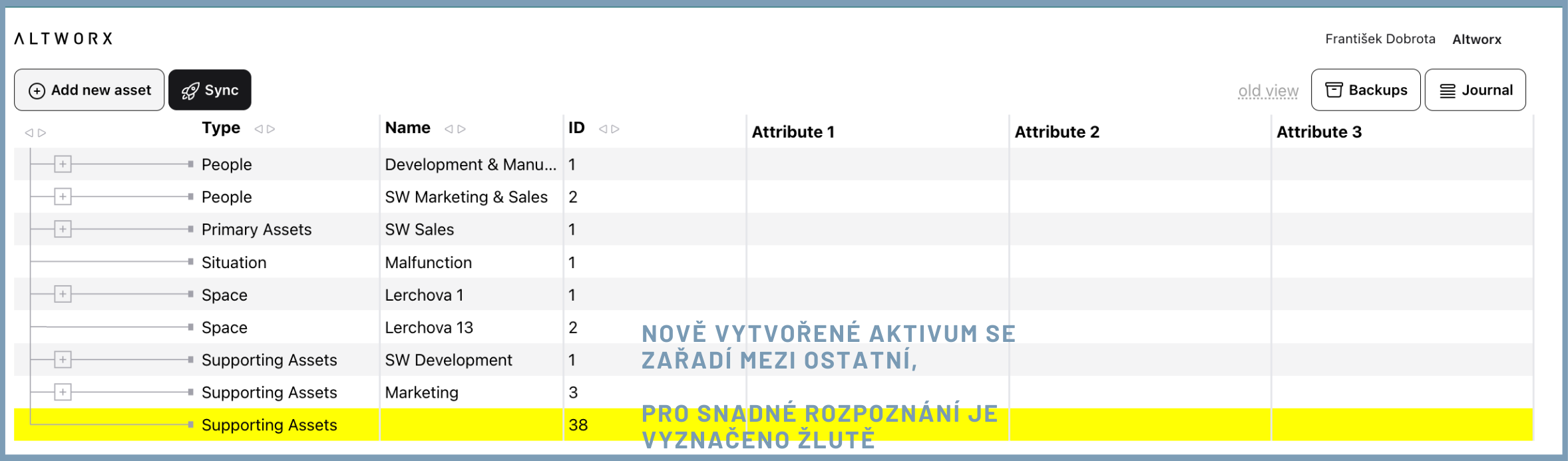
Tlačítkem Přidat nové aktivum vlevo nahoře vytvoříte v seznamu aktiv nové aktivum. Aktivum lze rovnou přejmenovat.
Po potvrzení názvu enterem nebo kliknutím mimo název se nové aktivum zařadí mezi ostatní aktiva. Pro jeho snadné rozpoznání v hierarchii je vyznačeno žlutě.
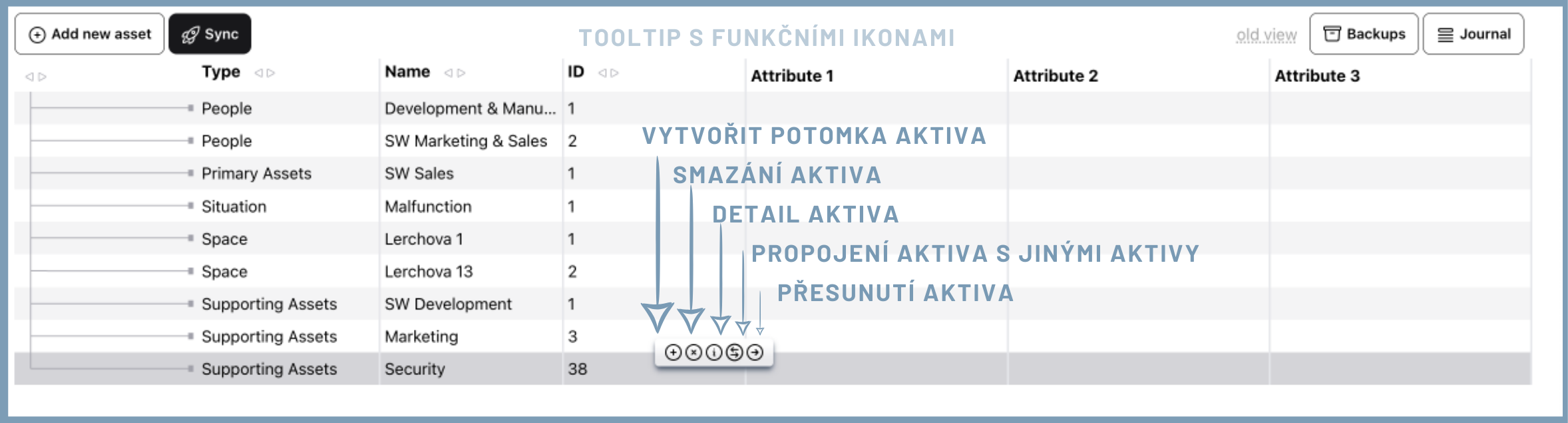
Při najetí myší na řádek aktiva se vám zobrazí tooltip s funkčními tlačítky:
Vytvořit zanořené aktivum
Smazat toto aktivum
Zobrazit všechny atributy tohoto aktiva
Zobrazit vyhodnocení rizik aktiva
Upravit hrany tohoto aktiva
Přesunout toto aktivum do jiné hirearchie
Exportovat toto aktivum a jeho potomky do CSV
TipNázev aktiva by měl být konkrétní a jednoznačný – vyhnete se záměně při modelování vazeb. Místo „Stroj" použijte „LS-A100 Hlavní lisovací stroj". V síti reality se pak budete snadno orientovat i při desítkách aktiv.
U nově vytvořeného aktiva můžete vytvořit hierarchickou strukturu s více úrovněmi. To znamená, že k vybranému aktivu lze přidat potomka a tomuto potomkovi dalšího potomka. Učiníte tak přes ikonku v tooltipu, který se zobrazí po najetí myší na řádek aktiva.
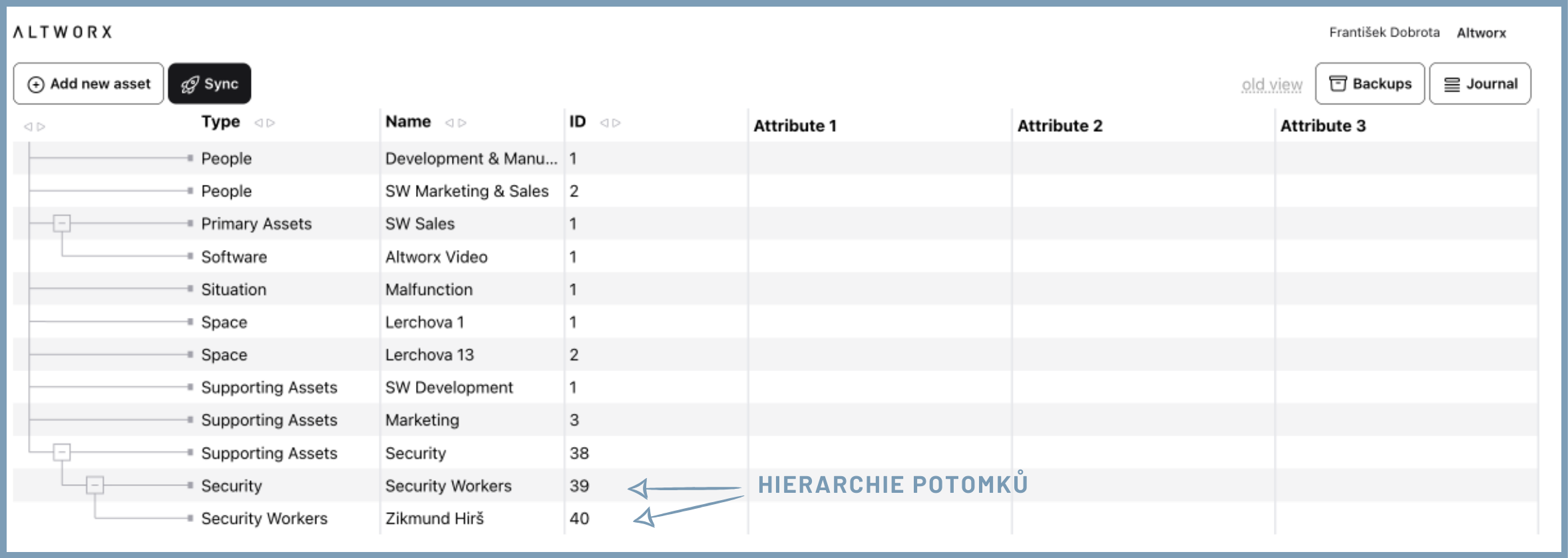
Postup vytváření potomka je stejný jako při vytváření aktiva. Potomky můžete ve stromové struktuře zobrazit přes znaménko + u rodiče, nebo skrýt přes znaménko -. Další generace potomků opět vytváříte přes ikonkou v tooltipu konkrétného potomka.
Tímto způsobem lze modelovat libovolné hierarchické struktury aktiv.
Myšlenkový procesHierarchie aktiv odráží skutečné organizační nebo technické členění – není to jen technická struktura, ale způsob, jak se v síti reality orientují uživatelé. Dobře navržená hierarchie umožňuje například přiřadit skupinu strojů pod oddělení údržby nebo seskupit osoby pod jejich pracovní tým.
Při modelování se ptejte: „Komu nebo čemu toto aktivum patří?" Odpověď je jeho rodič v hierarchii.
PozorPříliš hluboká hierarchie (více než 3–4 úrovně) může v síti reality působit nepřehledně. Pokud zjistíte, že zanořujete aktiva do páté nebo šesté úrovně, zvažte zda struktura skutečně odráží realitu, nebo zda nejde o zbytečnou granularitu.
Upravovat již vytvořená aktiva můžete přímo v tabulce se všemi aktivy, kde máte kompletní přehled aktiv i jejich atributů.
Další možnost je úprava v detailu aktiva. Při najetí myší na řádek vybraného aktiva se vám zobrazí tooltip. Zde klikněte na ikonku . Otevře se vám detail aktiva. Nahoře vidíte tlačítko Upravit. Pomocí tohoto tlačítka otevřete nastavení jednotlivých parametrů a atributů aktiva. Nutné je ponechat vyplněné pole Typ. Vyplnění dalších polí je dobrovolné. Pole ID vyplňuje systém automaticky sám.
Provedené změny uložíte tlačítkem Uložit, popřípadě zrušíte tlačítkem Zrušit. Úspěšné uložení je potvrzeno zeleným oznámením Úspěch! vpravo dole.
TipType aktiva určuje, jak se aktivum zobrazí v síti reality – barvu, ikonu a doménu. Typy aktiv nastavujete v UI Altworxu pod záložkou SETTINGS > Asset and Incident Types. Podrobnosti najdete v kapitole Příklad tvorby sítě reality.
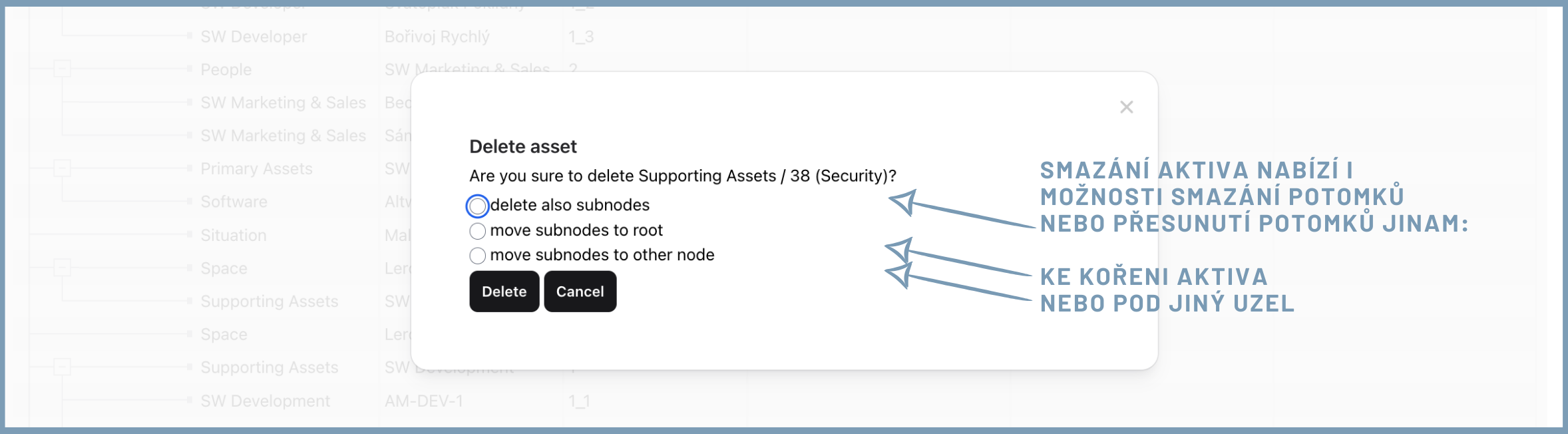
Již vytvořená aktiva můžete mazat ikonkou v tooltipu při najetí myší na řádek aktiva.
V případě, že má aktivum již vytvořeny potomky, při smazání aktiva se vás dialog v modalovém okně zeptá, zda chcete s aktivem smazat současně i potomka, nebo jej přesunout ke kořenu aktiva nebo jej přesunout pod jiné aktivum.
Již vytvořená aktiva můžete přesouvat pod jiná aktiva. Měnit jejich místo v hierarchii aktiv.
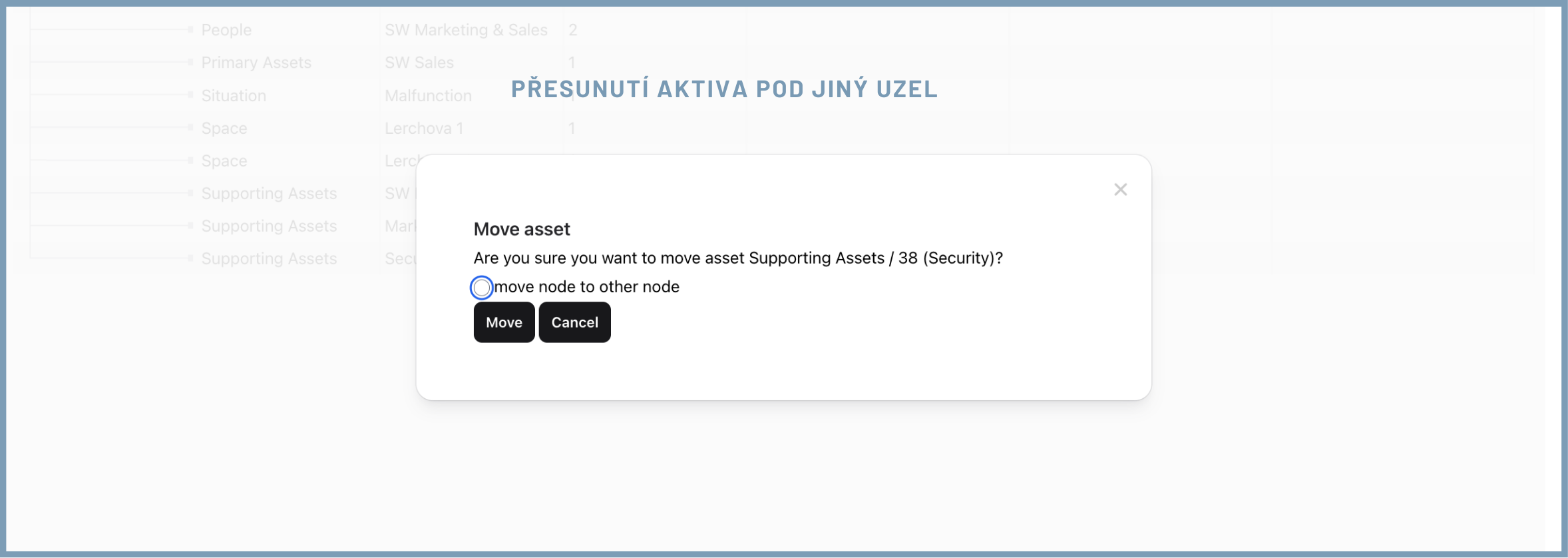
Provedete to tak, že na řádek vybraného aktiva najedete myší a kliknete na ikonku . Tato ikonka vám otevře v modalovém okně dialog pro přesunutí aktiva pod jiné aktivum.
V prvním kroku zaškrtnete možnost přesunout pod jiné aktivum.
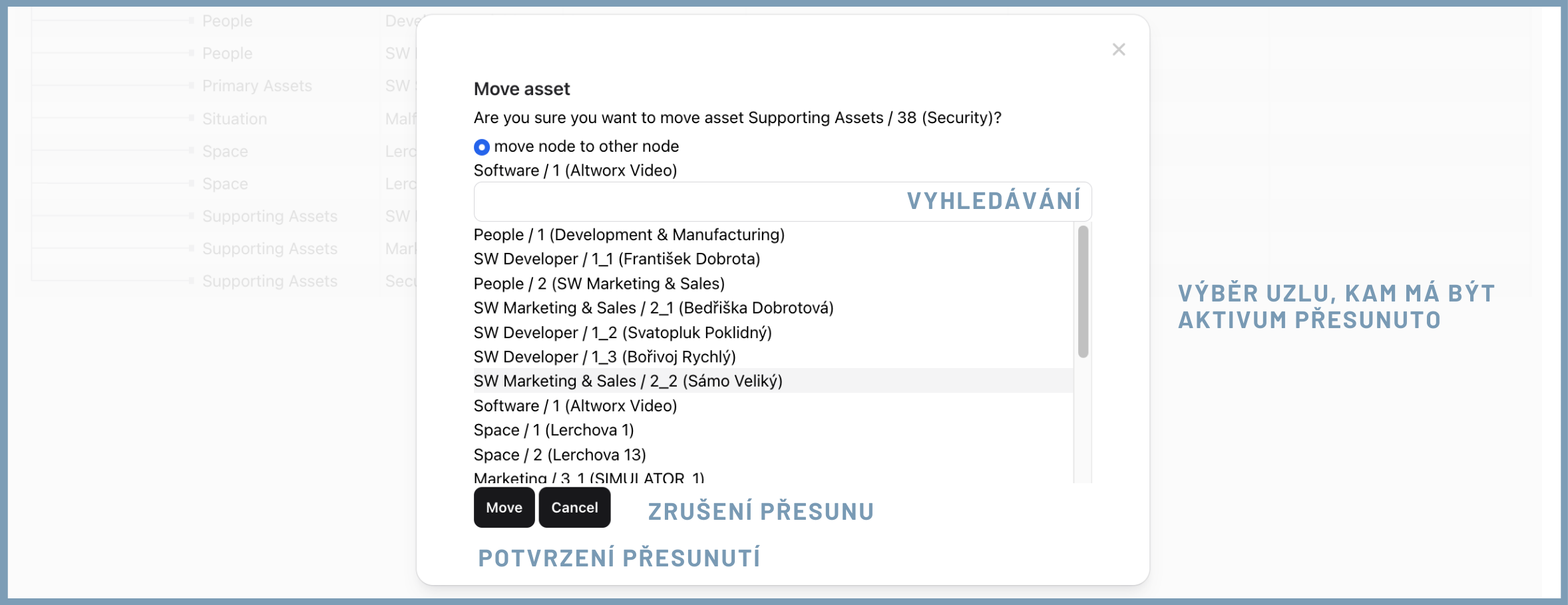
Dále vyberete aktivum, pod které chcete právě otevřené aktivum přesunout. Pokud jej nevidíte, je možné skrolovat více dolů nebo zadat název aktiva do vyhledávacího pole.
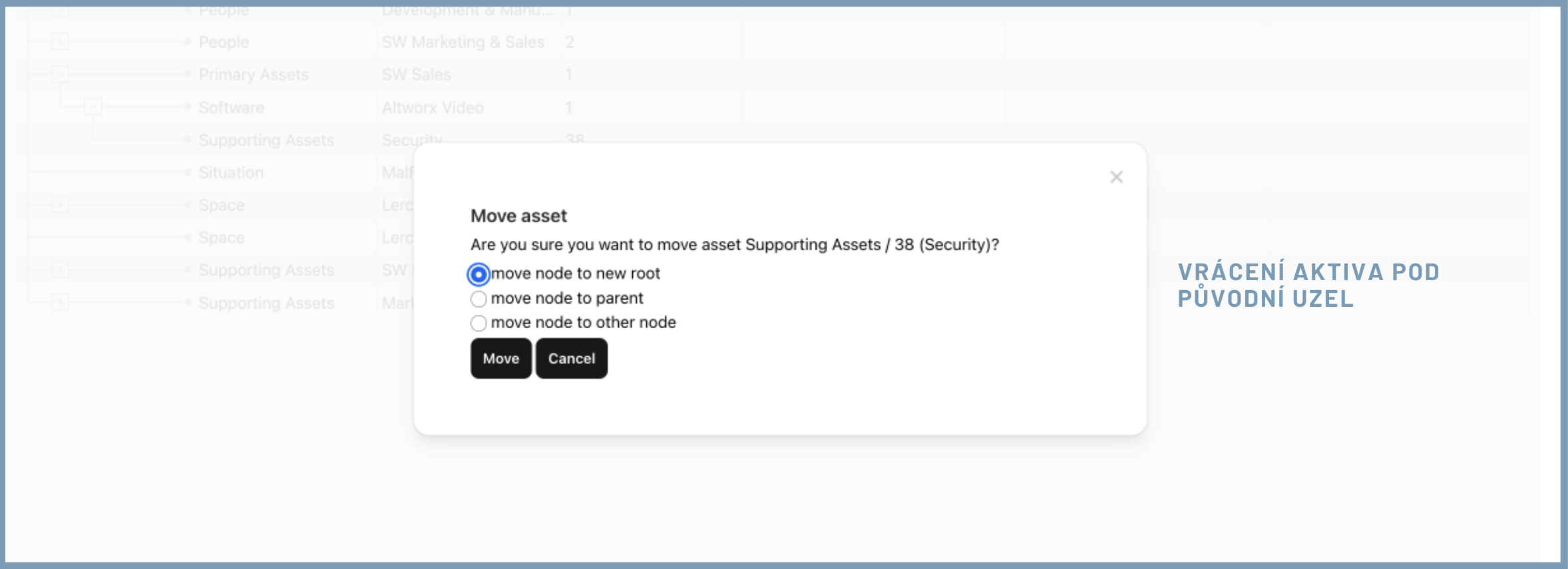
V případě, že chcete aktivum přesunout na nejvyšší úroveň, opět klikněte na tooltipu jeho řádku na ikonku . Otevře se vám pop-up, kde je navíc i možnost přesunout na začátek hierarchie, která posune vybrané aktivum na nejvyšší úroveň.
Pro vrácení akce zpět, kdy jste aktivum přesunuli na špatné místo lze využít tlačítko Zpět, které ruší poslední vykonanou akci.
Aby jednotlivá zadaná aktiva vytvořila síť vizualizující vzájemnou propojenost aktiv ve firmě, je důležité namodelovat vztahy mezi aktivy.
Toto propojení vytvoříte opět přes tooltip s funkčními ikonkami při najetí myší na řádek vybraného aktiva v seznamu aktiv. Zvolte ikonku . Otevře se vám nové okno, ve kterém můžete propojit aktiva s jinými aktivy.
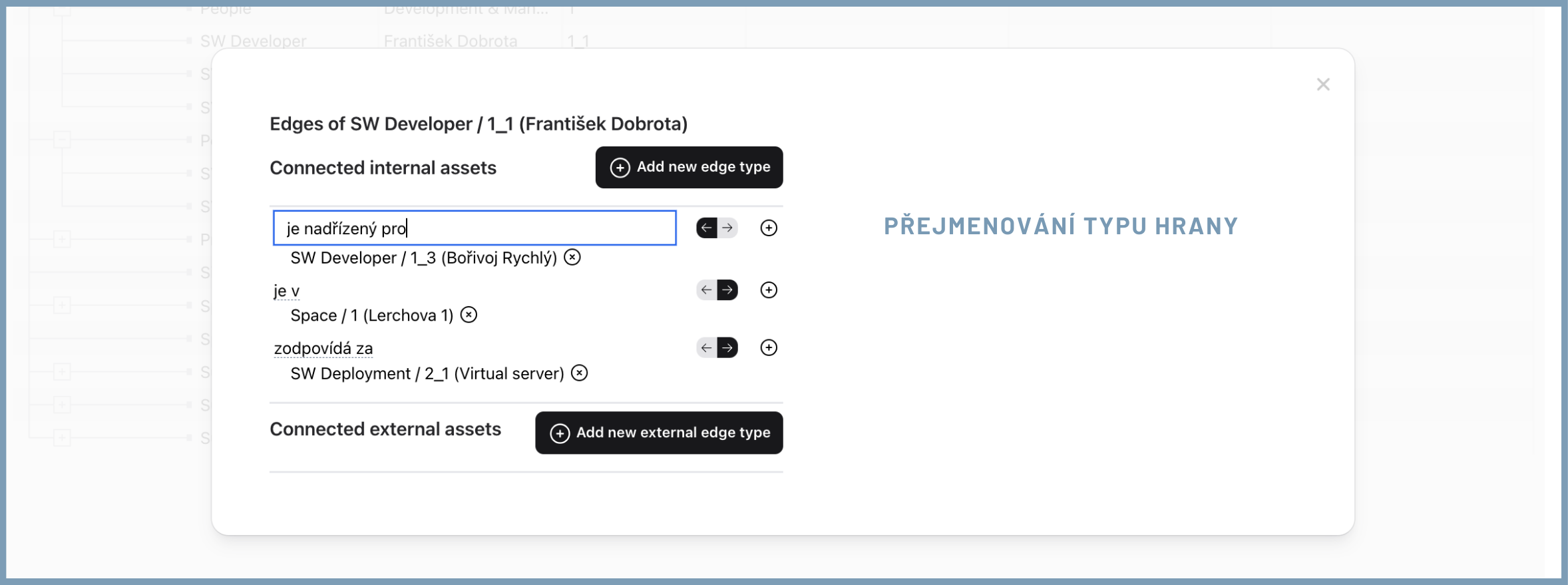
Pokud chcete propojit aktivum s jiným aktivem z Altworx Modelleru, klikněte na tlačítko Přidat nový typ hrany. Vytvoří se nová hrana pro vyjádření vztahu mezi aktivy, prozatím je nazvaná new edge. Typ hrany lze přejmenovat tímto způsobem.
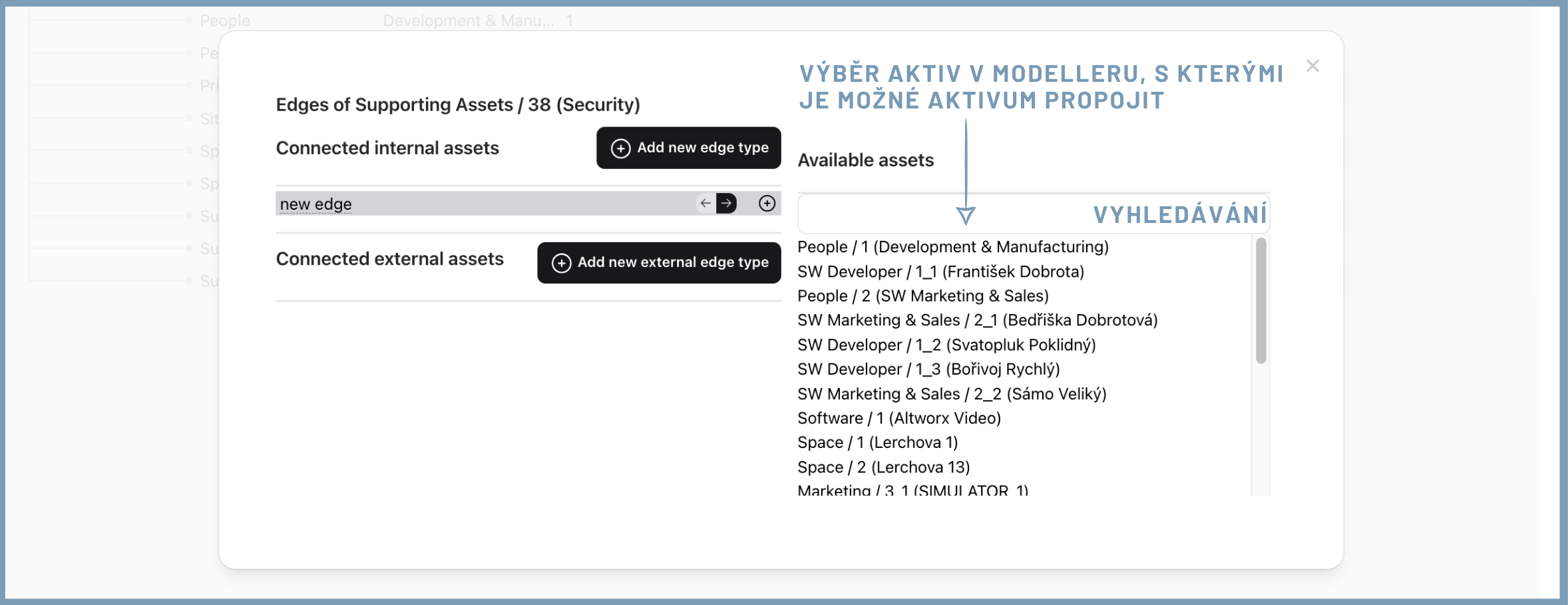
Vedle tohoto výchozího názvu vidíte šipky, pomocí nich vybíráte směr hrany vyjadřující vztah mezi aktivy, viz níže. Ikonka u vytvořeného typu hrany slouží pro přidání další hrany do typu.
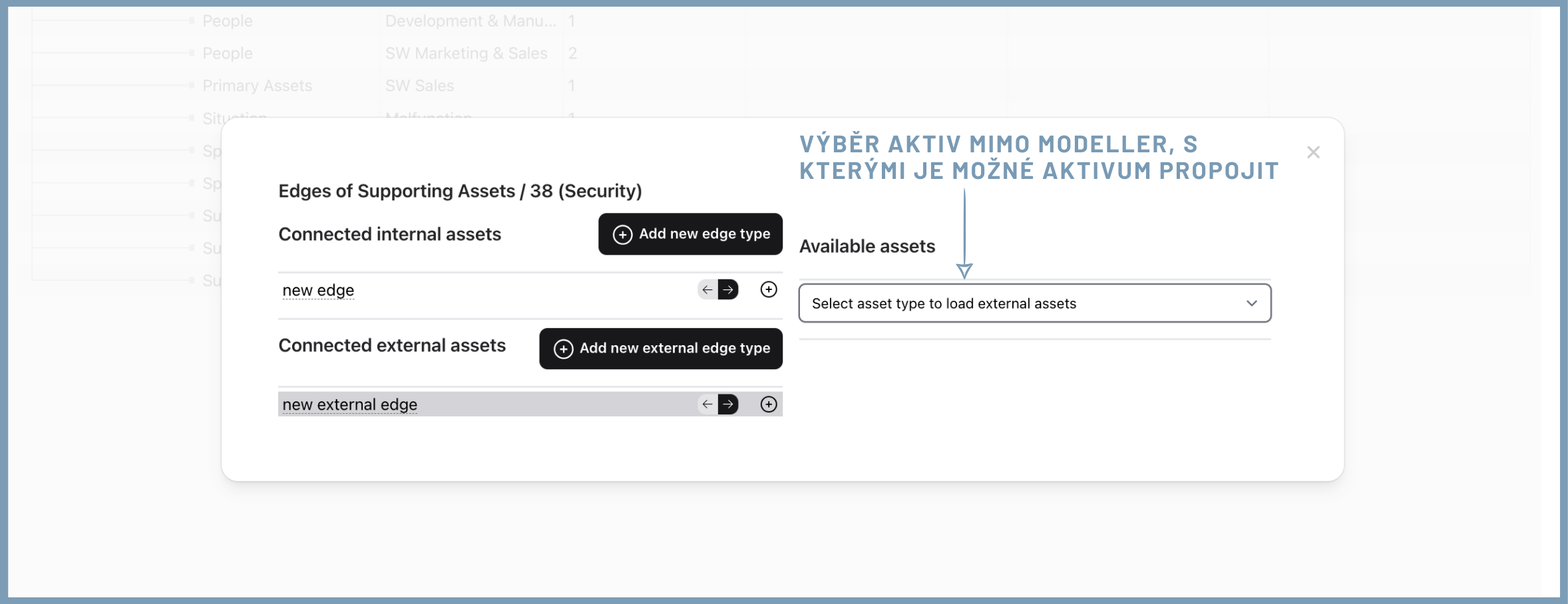
Vpravo vidíte sekci Dostupná aktiva pro výběr aktiva, s kterým můžete provázat aktivum, na jehož detailu právě jste. Pokud je váš seznam aktiv dlouhý, využijte pro zadání aktiva vyhledávací pole, které funguje na principu fulltextového vyhledávání. Výběrem aktiva se vytvoří jejich vzájemné propojení, a to bez nutnosti dalšího způsobu ukládání.
Přidávat můžete i typ vztahu/hrany s externími aktivy. Postup je velmi podobný. K vytvoření vztahu vybíráte z aktiv vpravo. Typ hrany můžete opět přejmenovat podle svých potřeb.
Klíčová funkceHrany nejsou jen vizuální spojnice – nesou sémantický význam vztahu mezi aktivy. Dobře pojmenované hrany umožňují v síti reality okamžitě pochopit závislosti a dopady situací.
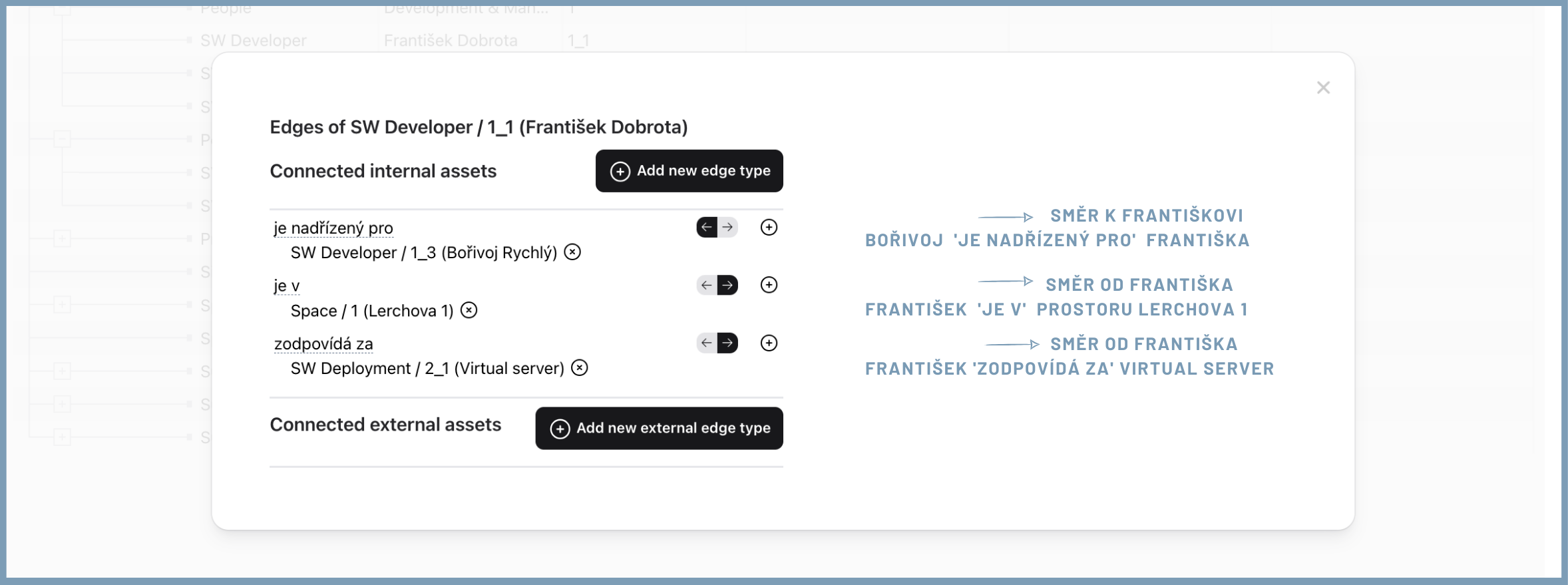
Směr zadáváte podle toho, zda typ hrany směřuje od aktiva, na jehož detailu právě jste, nebo k aktivu. Směr hrany můžete upravovat i kdykoliv později.
Na obrázku vidíte pár příkladů pro směr hrany od i k aktuálně zvolenému aktivu.
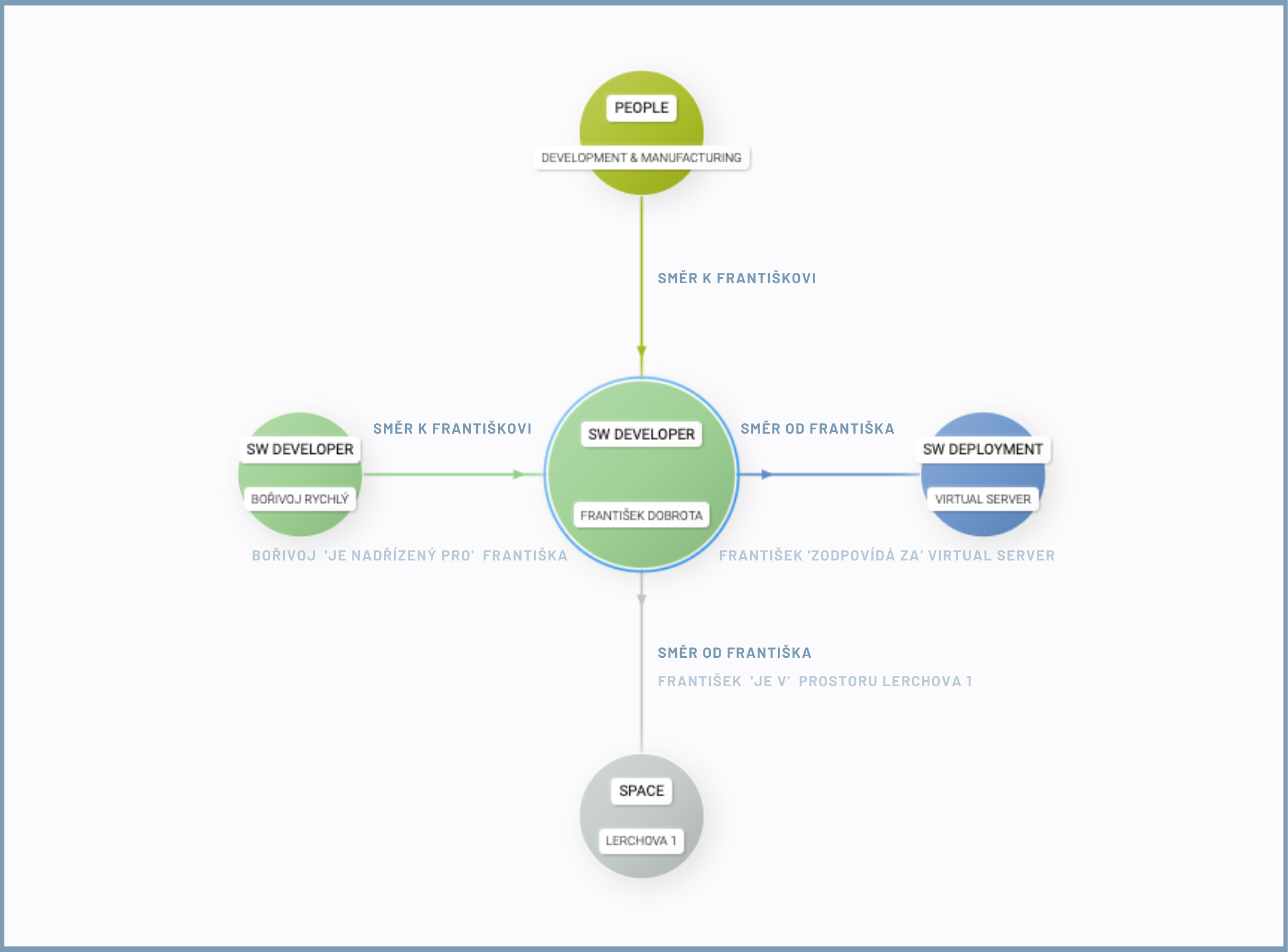
V síti reality se pak zadané typy hran projeví následujícím způsobem:
Typ hrany pojmenujete podle potřeby. Provést to lze kliknutím na výchozí název new edge.
PozorTyp hrany je sdílený napříč všemi aktivy stejného typu. Pokud přejmenujete typ hrany, změna se projeví u všech aktiv, která tento typ používají – ne jen u toho, které právě upravujete.
Kliknutím na tlačítko Zálohy nahoře vpravo se vám zobrazí správa záloh ve zvláštním okně.
V tomto okně najdete několik funkčních ikonek, které vám pomohou spravovat aktuální zálohy či vytvářet zálohy nové.
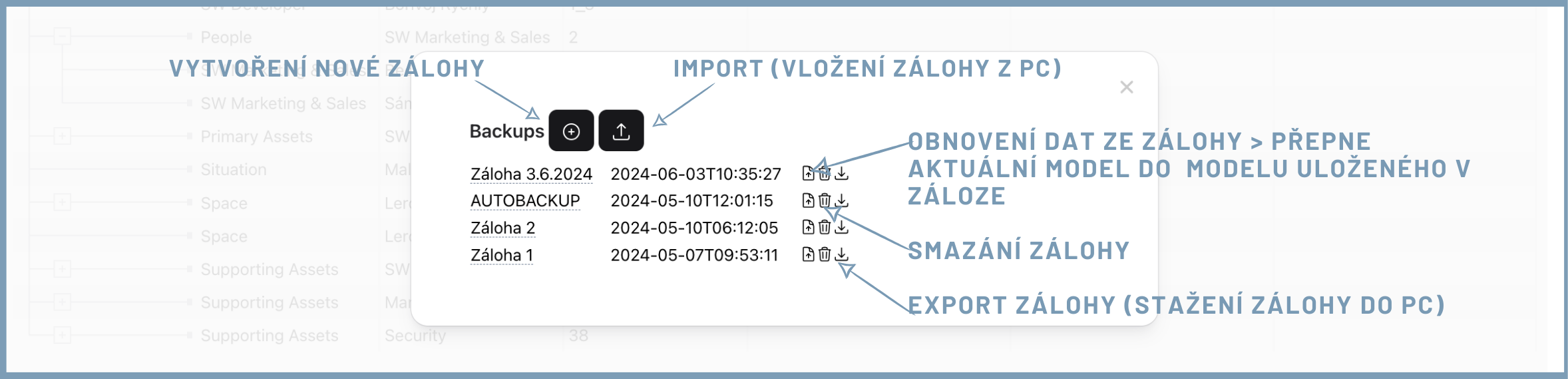
- Ikonka slouží k vytvoření nové zálohy.
- Ikonka je určena pro import souboru se zálohovaným modelem sítě reality.
Po kliknutí na ikonku se vám zobrazí modalové okno, kam zadáte název zálohy. Do ní se vám uloží aktuální stav modelu sítě reality, který máte v aplikaci právě rozpracovaný.
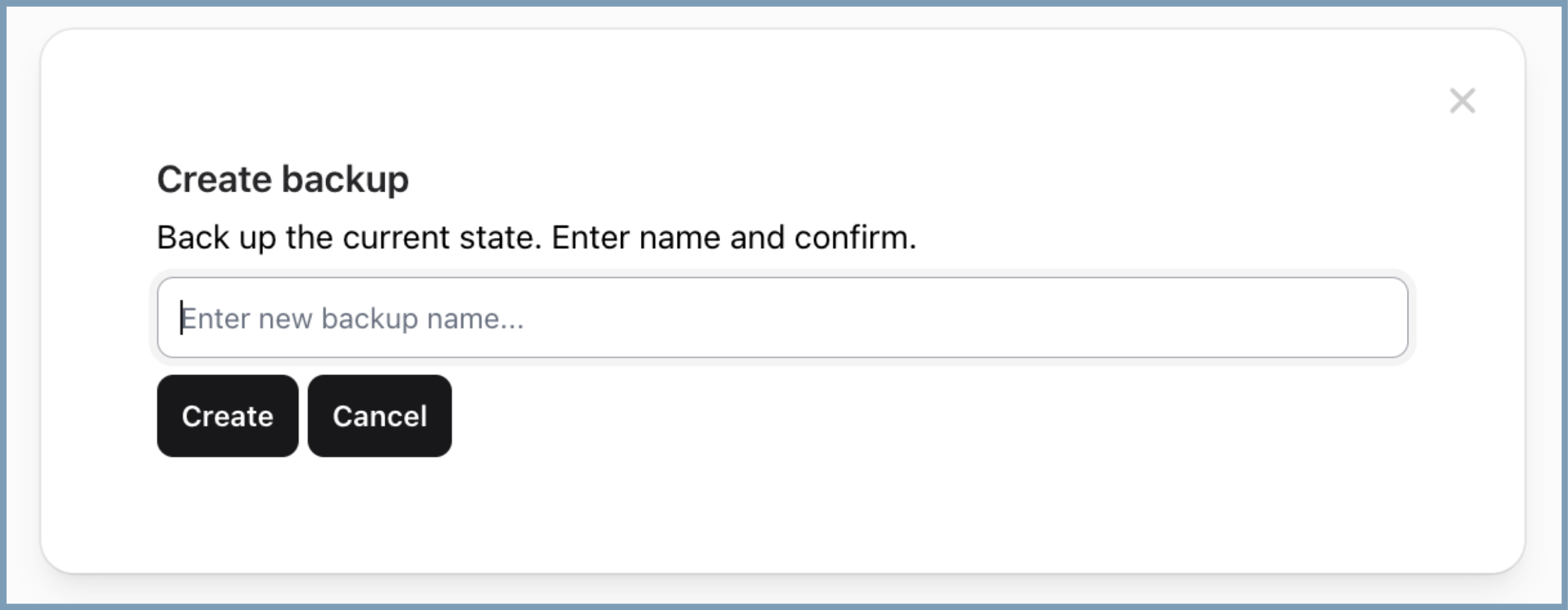
Vytvoření nové zálohy potvrďte tlačítkem Vytvořit.
U každé již vytvořené zálohy můžete vidět tyto ikonky:
- Ikonku zvolte, pokud chcete danou zálohu obnovit a dále s ní v Altworx Modelleru pracovat.
- Ikonka slouží pro smazání vybrané zálohy.
- Ikonka je symbolem pro export zálohy, stáhnete si ji jako soubor do vašeho počítače, kde ji můžete mít uloženou k pozdějšímu užití.
Pro import zálohy modelu sítě reality slouží ikonka u názvu sekce Zálohy.
Po kliknutí na ni vyberete ze svého počítače soubor se zálohou a nahrajete jej do aplikace.
Zálohu lze také využít jako způsob hromadné editace dat mimo aplikaci. Exportovaný soubor otevřete v textovém nebo tabulkovém editoru, upravíte hodnoty atributů jednotlivých aktiv a takto upravený soubor importujete zpět do Altworx Modelleru.
Aby se model, který máte vypracovaný v Altworx Modelleru, propsal do sítě reality v aplikaci Altworx, synchronizujte tyto dvě sekce tlačítkem Sync nahoře vlevo.
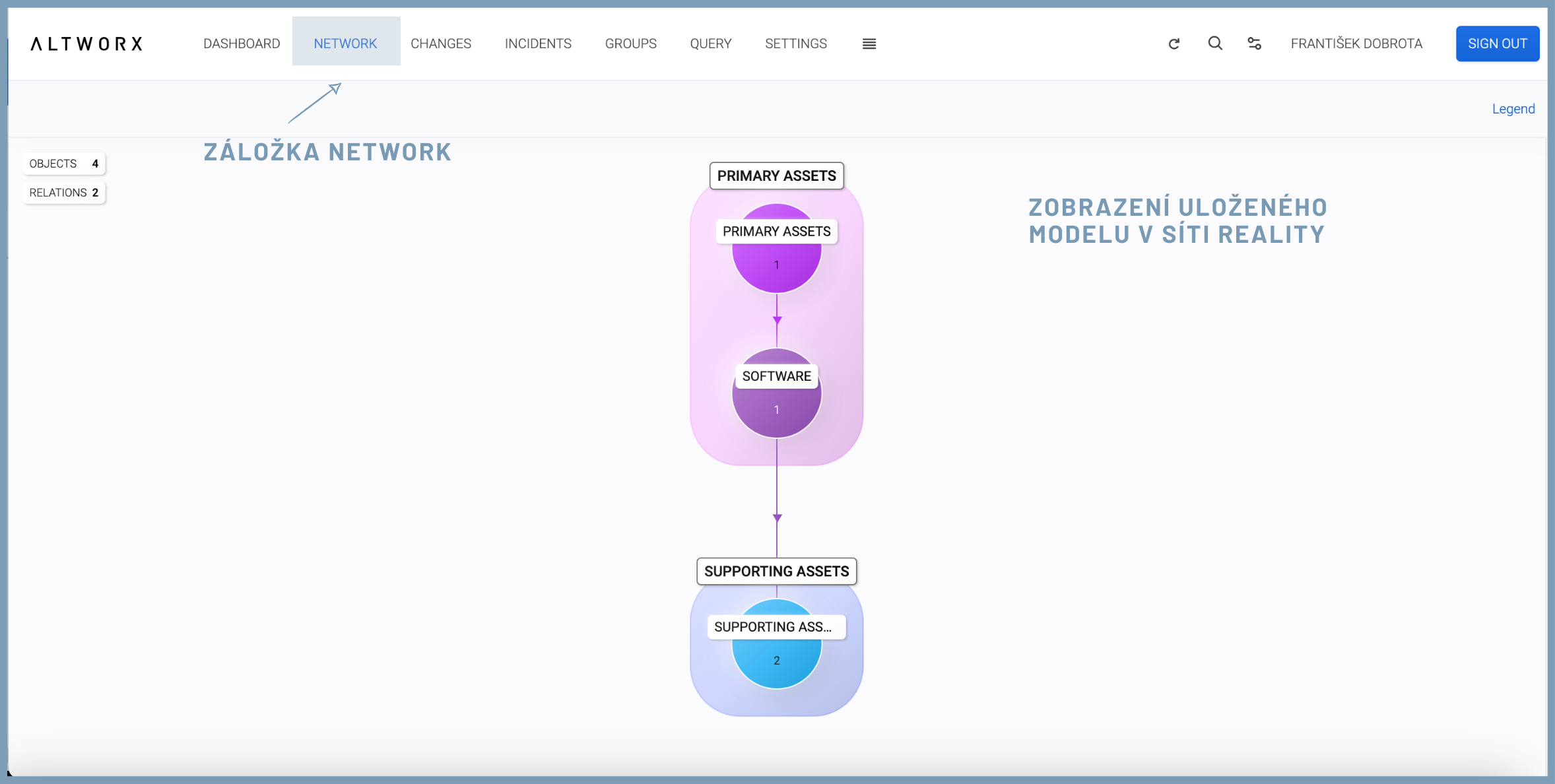
Vizualizaci sítě reality uvidíte, když se přes odkaz Altworx vpravo nahoře prokliknete do uživatelského prostředí pod záložku NETWORK.