Vizualizace v UI
V této kapitole si ukážeme vizualizaci jednotlivých typů story v uživatelském rozhraní pod záložkami Dashboard, Síť reality a Incidenty. Zmiňujeme zde příklady různých typů story, od těch nejjednodušších po ty složitější, bez incidentu i s incidentem.
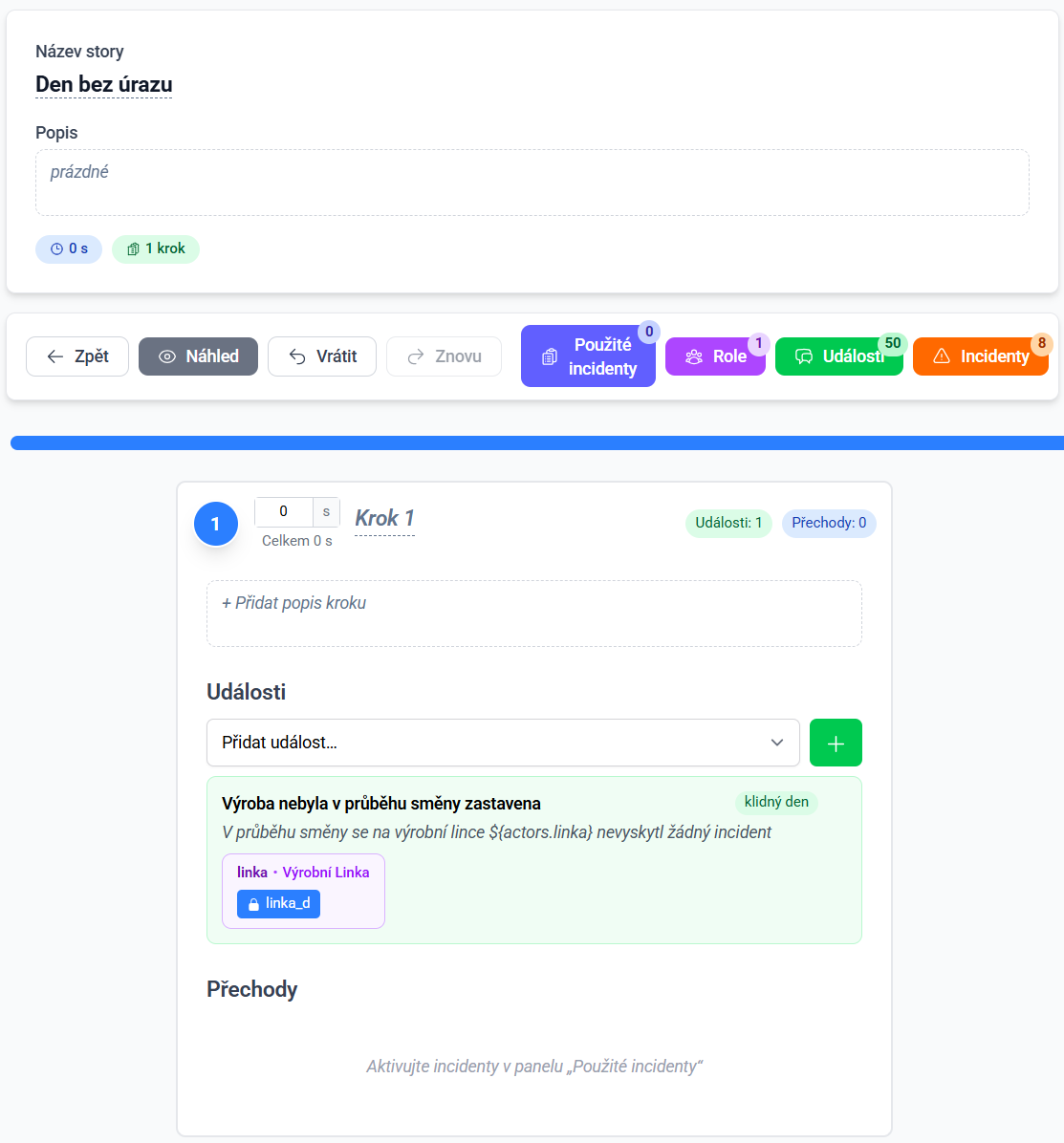
Nejjednodušším typem je story s jednou událostí bez incidentu, např. událost Den bez úrazu. Pravidelně je na konci každé směny zaznamenáno, zda v jejím průběhu došlo k incidentu. V případě, že k žádnému nedošlo, vznikne pouze událost Výroba nebyla v průběhu směny zastavena a nevznikne žádný incident. Tuto pravidelnost lze simulovat opakovaným spouštěním této story.
V případě, že ve story není incident, nezobrazí se nic nového na Dashboardu, ani v záložce Incidenty.
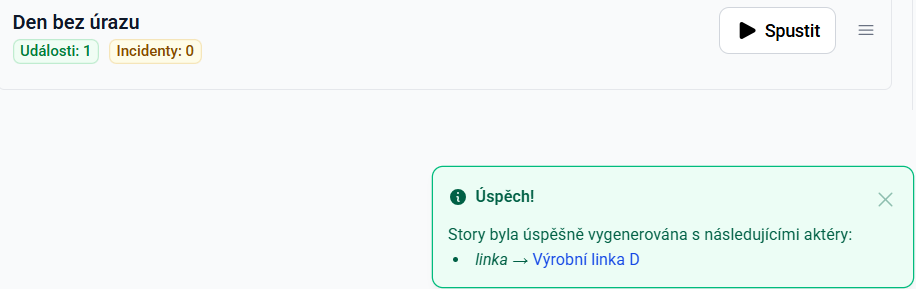
V uživatelském rozhraní pod záložkou Síť reality si můžete sami vyhledat aktivum, na kterém událost vznikla. Nejjednodušším způsobem, jak se k tomuto zobrazení dostat, je však proklikem v okně potvrzení spuštění story.
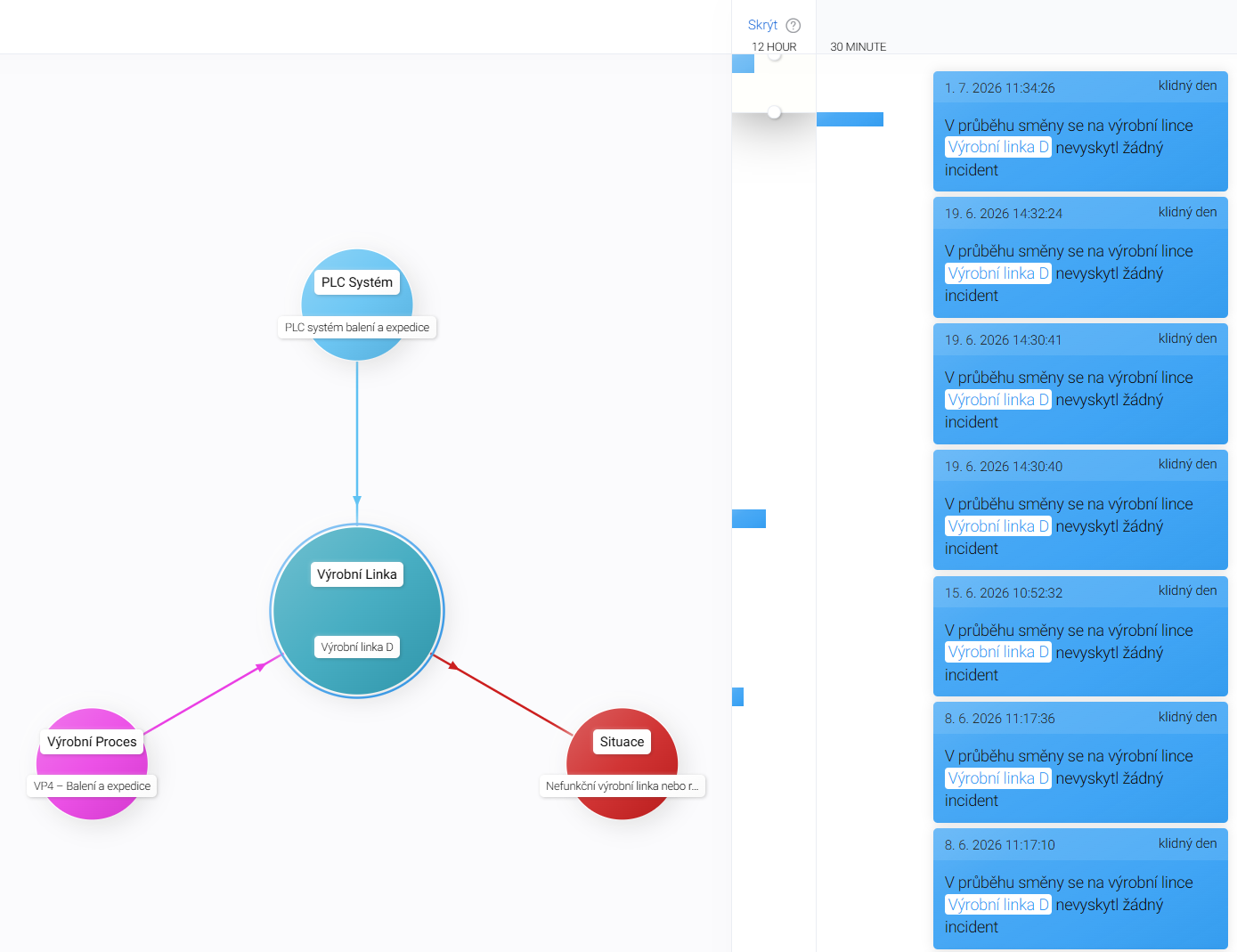
Vpravo uvidíte panel Události, kde jsou zobrazeny události spojené s hledaným aktivem. Modrou barvou je zde vyznačena událost Výrobní linka je funkční.
Příkladem takové story by mohlo být Překročení teplotních limitů ve výrobě. Tato story se skládá ze dvou kroků:
- krok
- 2 události: Překročení teploty ve výrobním procesu a Notifikace manažera BOZP o překročení teploty
- 1 přechod incidentu Překročení limitů fyzikálních parametrů, tj. přechod Detekováno překročení teplotní normy ve výrobním procesu
- krok
- 2 události: Teplota ve výrobě v normě a Notifikace BOZP manažera o teplotě v normě
- 1 přechod Teplota ve výrobním procesu je v normě
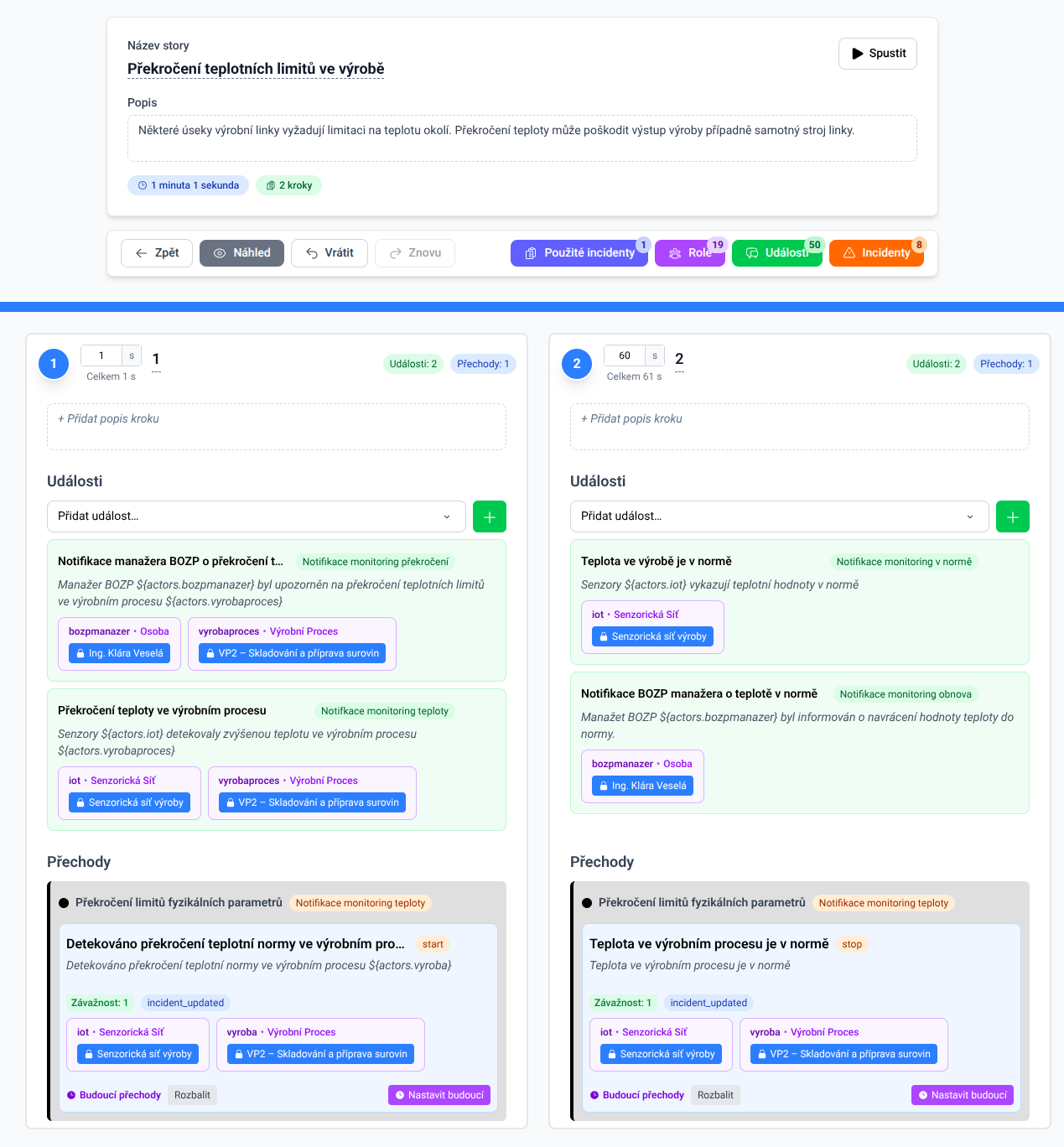
Při spuštění story s jedním incidentem můžete sledovat její průběh na několika místech uživatelského rozhraní.
Pod záložkou Dashboard si můžete nastavit widgety, ve kterých se zobrazí vzniklý incident. Jsou to widgety Forecast a Detaily, dále je možné zvolit widget Incidenty, Nadcházející incident, Počet otevřených incidentů a Počty incidentů.
Na obrázku níže vidíte otevřený incident v globálních widgetech (Forecast, Detaily, Incidenty, Počet otevřených incidentů a Počty incidentů).
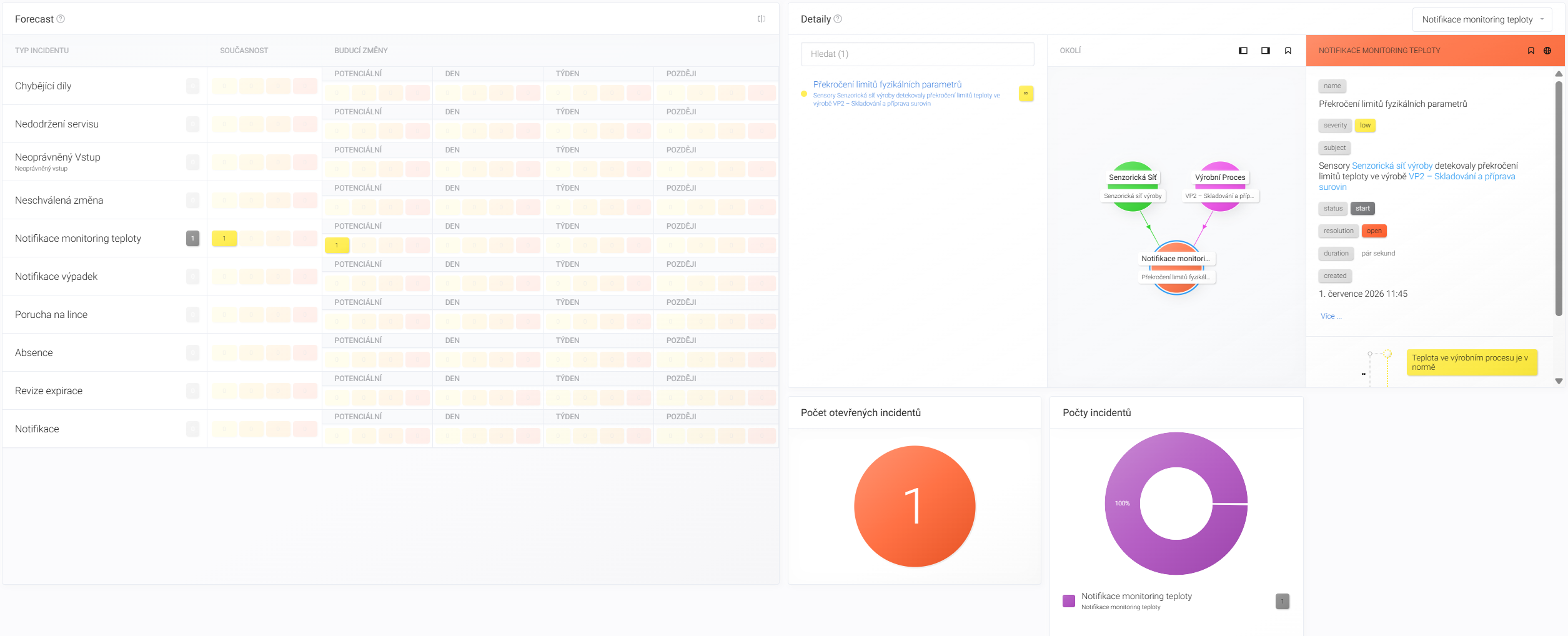
Tento otevřený incident vidíte rozsvícený v panelu Forecast, který zobrazuje přehled incidentů a jejich eskalací v reálném čase.
Když na incident kliknete, uvidíte podrobnosti ve widgetu Detaily - výpis aktuálně otevřených incidentů zvoleného typu a závažnosti. Na snímku níže je zobrazen v levém panelu pouze jeden incident. Poté, co na něj kliknete, se zobrazí náhled na tento incident i na jeho okolí v síti reality. Vpravo najdete bližší informace a zcela nahoře ikonku zeměkoule s proklikem do sítě reality pod záložkou Síť reality.
U otevřeného incidentu vidíte v pravém panelu status: start, resolution: open, dole pak v průběhu incidentu vidličku, která naznačuje budoucí vývoj.
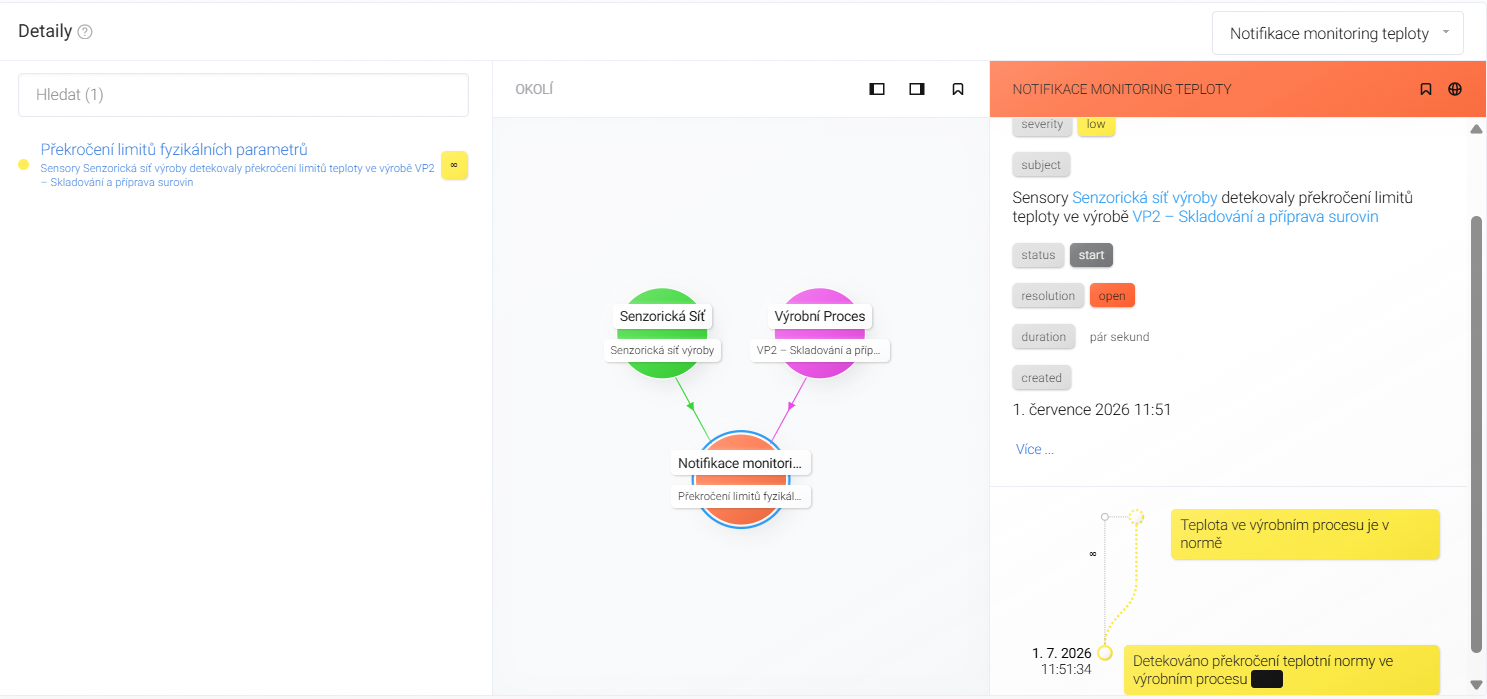
Ve widgetu Počet otevřených incidentů vidíte velkou jedničku. Zobrazení zvoleného incidentu můžete vidět i ve widgetu Incidenty.
Proklikem na ikonku zeměkoule v horní liště pravého panelu widgetu Detaily se dostanete k jeho zobrazení v síti reality. V pravém panelu opět vidíte detailní informace k incidentu.
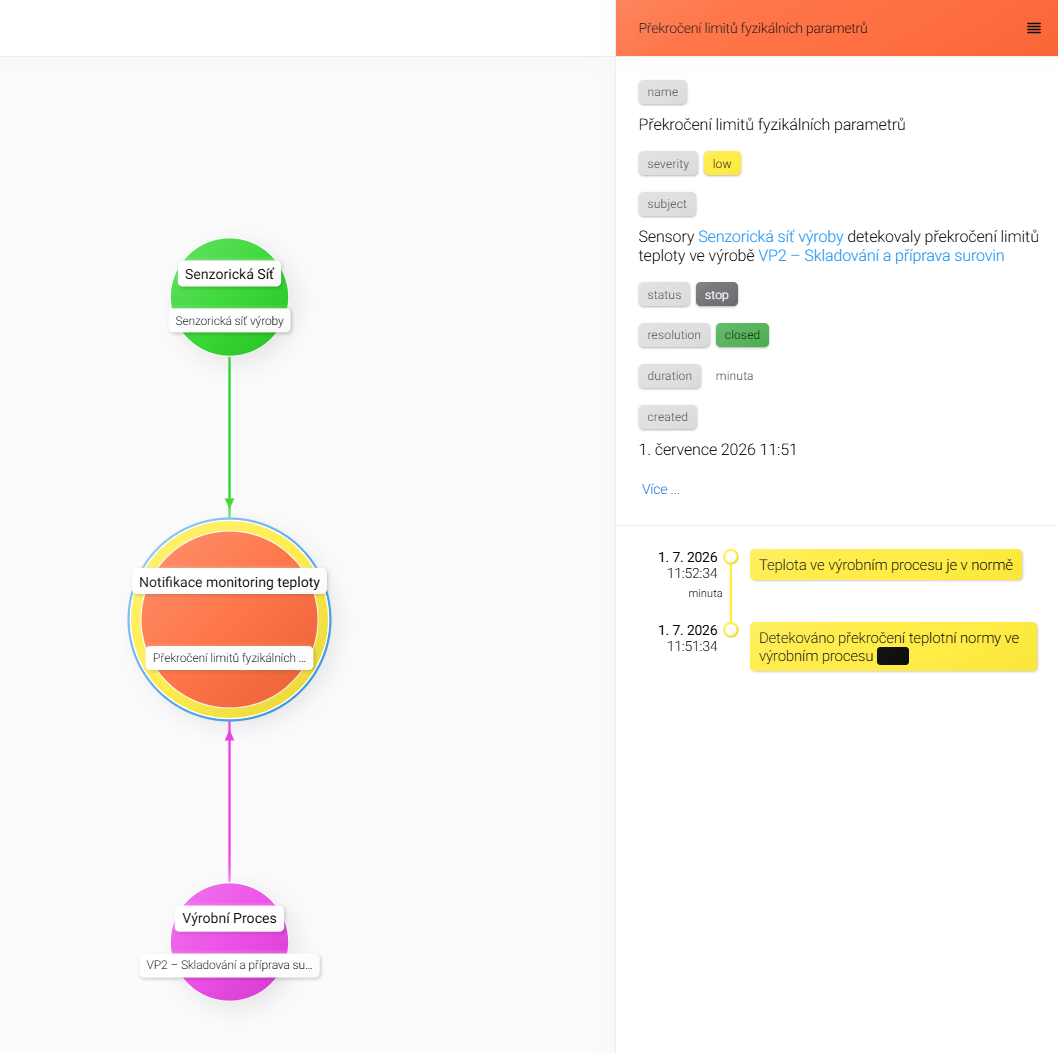
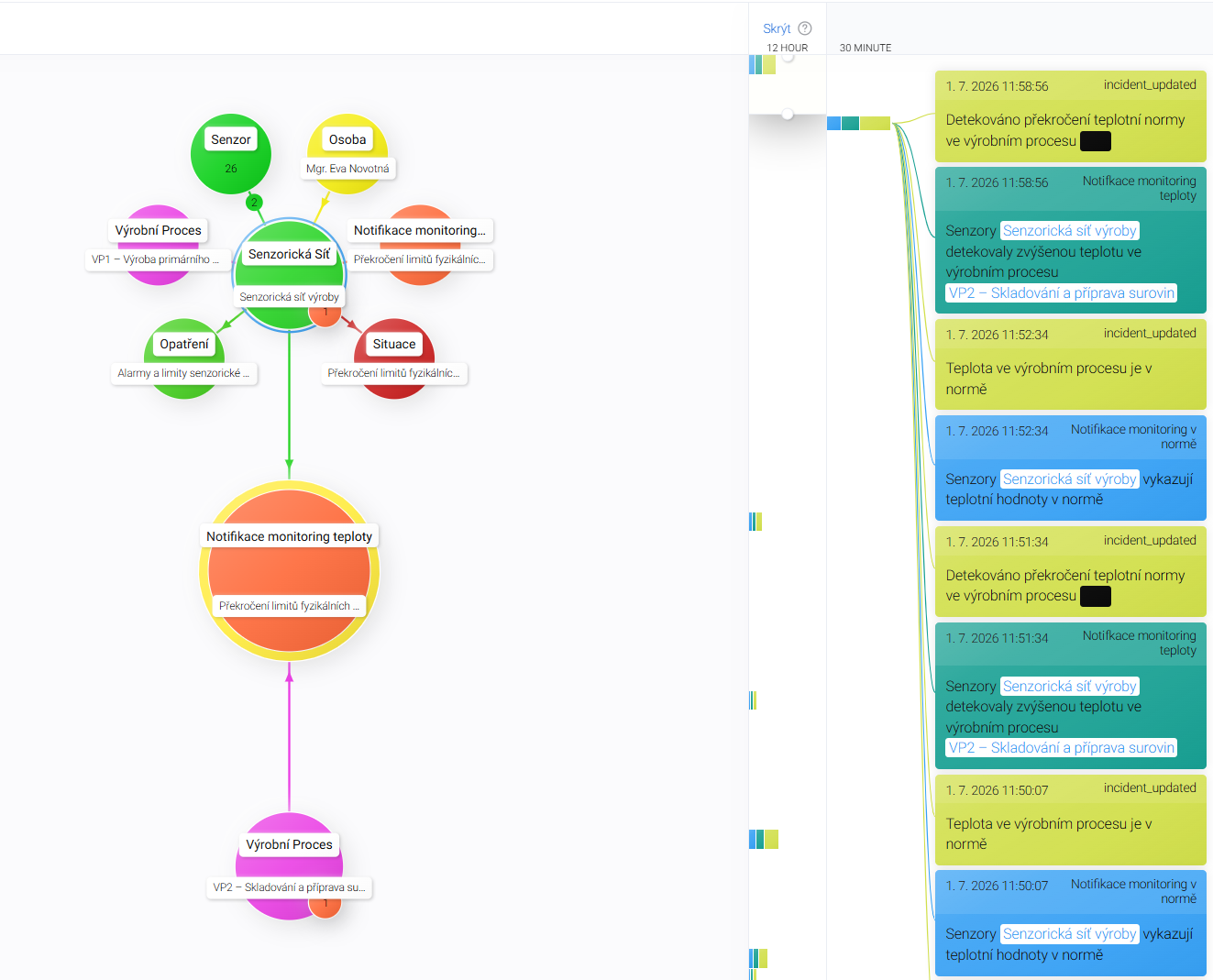
V síti reality můžete najít přehled událostí, které v rámci spuštěné story proběhly.
Vyhledejte typ aktiva (bublinu), kterého se události týkají, a klikněte na něj. Vpravo nahoře se zobrazí odkaz na Události, po kliknutí se otevře jejich výpis, který můžete opět zavřít kliknutím na Skrýt.
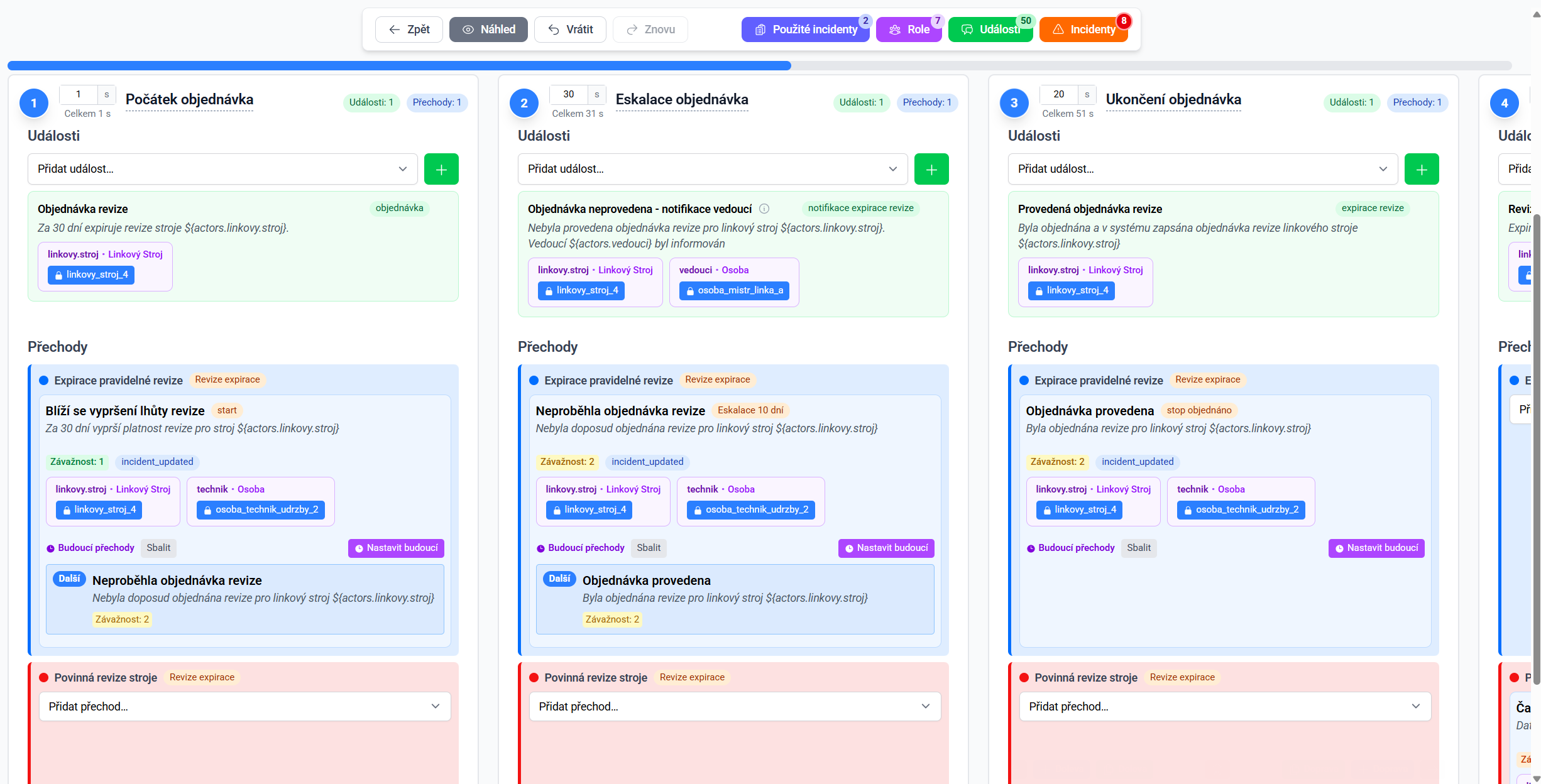
Jako příklad složitější story jsme vybrali Řešení periodické revize strojů se dvěma na sebe navazujícími incidenty – nejdříve musí někdo revizi na linkovém stroji objednat, poté musí být provedena sama revize.
Na počátku stojí událost upozorňující na blížící se potřebu objednání revize. Na ni reaguje incident Expirace pravidelné revize a jeho přechod Blíží se vypršení lhůty revize, kdy je notifikován technik, aby ji zajistil. Ten ovšem revizi během 10 dnů neobjednal, proto dochází k eskalaci na jeho nadřízeného (vzniká událost Objednávka neprovedena - notifikace vedoucí), který přiměje technika objednávku uskutečnit, takže je incident ve třetím kroku story ukončen přechodem Objednávka provedena.
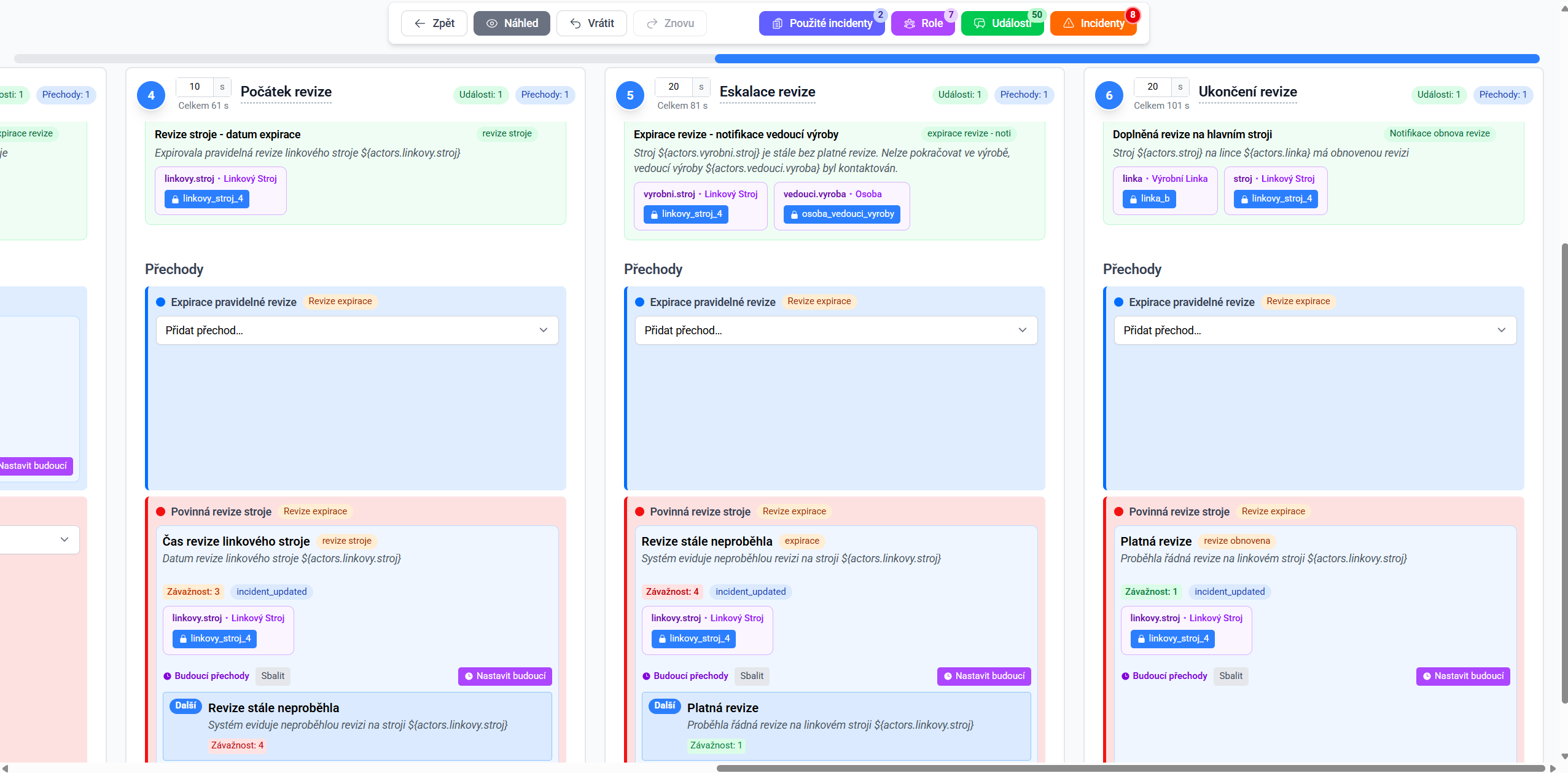
Samotná revize ale neproběhla ve stanoveném čase, vzniká tedy událost Revize stroje - datum expirace, která eskaluje notifikací vedoucího, že nelze pokračovat ve výrobě (Expirace revize - notifikace vedoucí výroby). Celou story uzavírá událost Ukončení revize, kdy je incident Povinná revize stroje uzavřen platnou revizí.
Pro zobrazení složitější story s více incidenty platí totéž co pro jednoduchou story s jedním incidentem. Ukážeme si, co se však v uživatelském prostředí zobrazí navíc oproti jednoduché story.
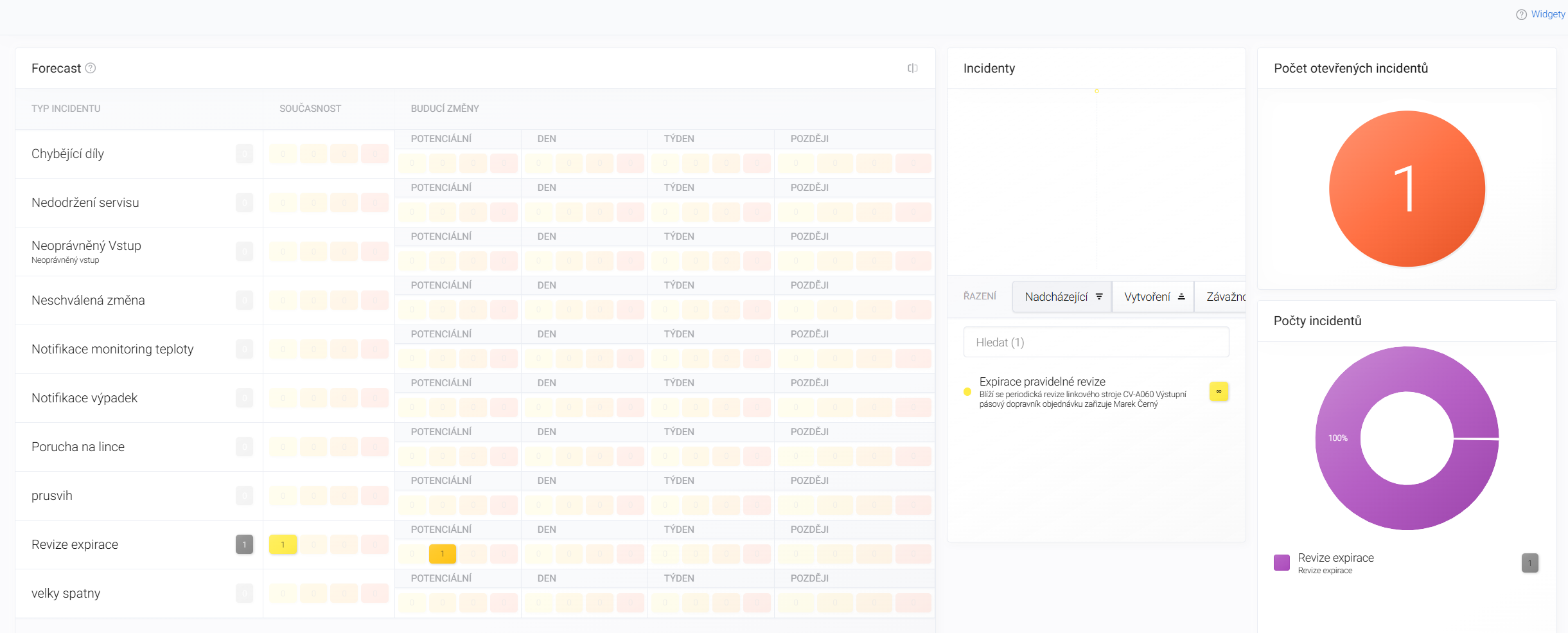
Zobrazení story se dvěma incidenty po sobě na Dashboardu, ve widgetech Forecast, Detaily, Počty incidentů, Incidenty a Počet otevřených incidentů
Pokud u odlišných incidentů zadáte stejný Typ, zde Revize expirace, máte dvě možnosti, jak přistupovat k eskalaci jejich závažnosti, která se zobrazí ve widgetech Forecast a Detaily:
- jako ke dvěma na sebe navazujícím, ale samostatným incidentům - pak každý začíná a končí se závažností 1
- jako ke dvěma fázím jedné story - druhý incident pokračuje v narůstání závažnosti na ten první
V obou případech budete sledovat vývoj incidentu ve widgetu Forecast na stejném řádku, protože mají incidenty stejný typ. Nicméně, detaily každého incidentu se ve stejnojmenném widgetu zobrazí až poté, co si je rozkliknete ve widgetu Forecast, kde vidíte výpis incidentů s danou závažností - postupně každý zvlášť.
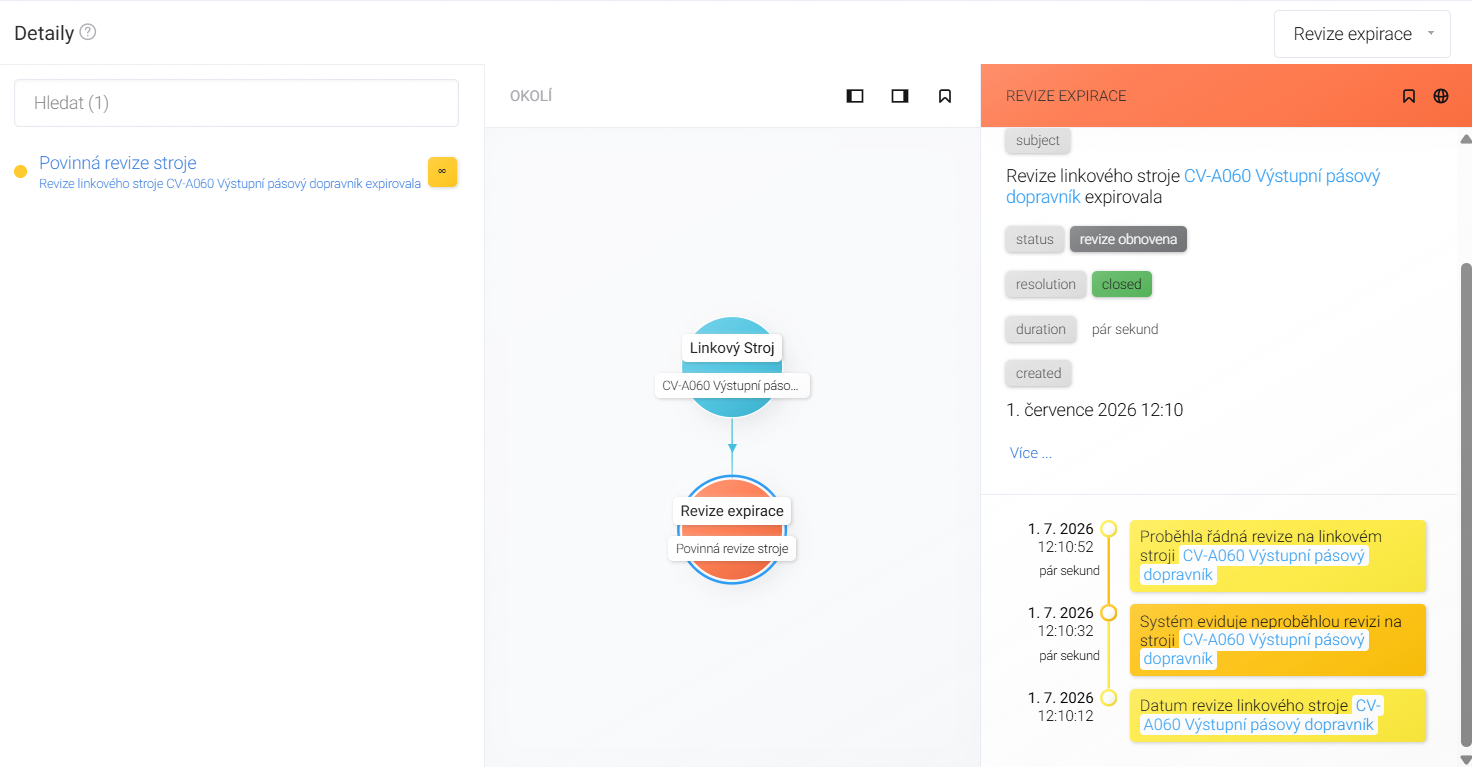
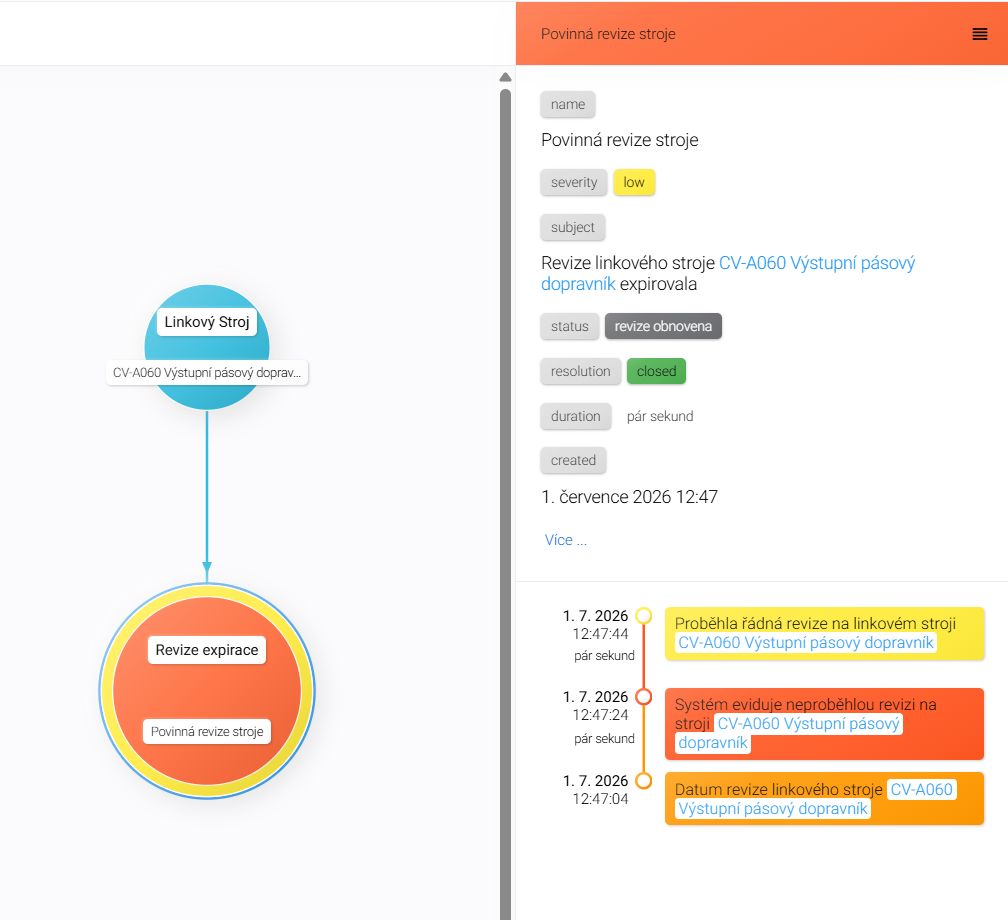
U otevřeného incidentu se proklikem na ikonku zeměkoule znovu dostanete k jeho zobrazení v síti reality. V pravém panelu opět vidíte detailní informace k otevřenému incidentu.
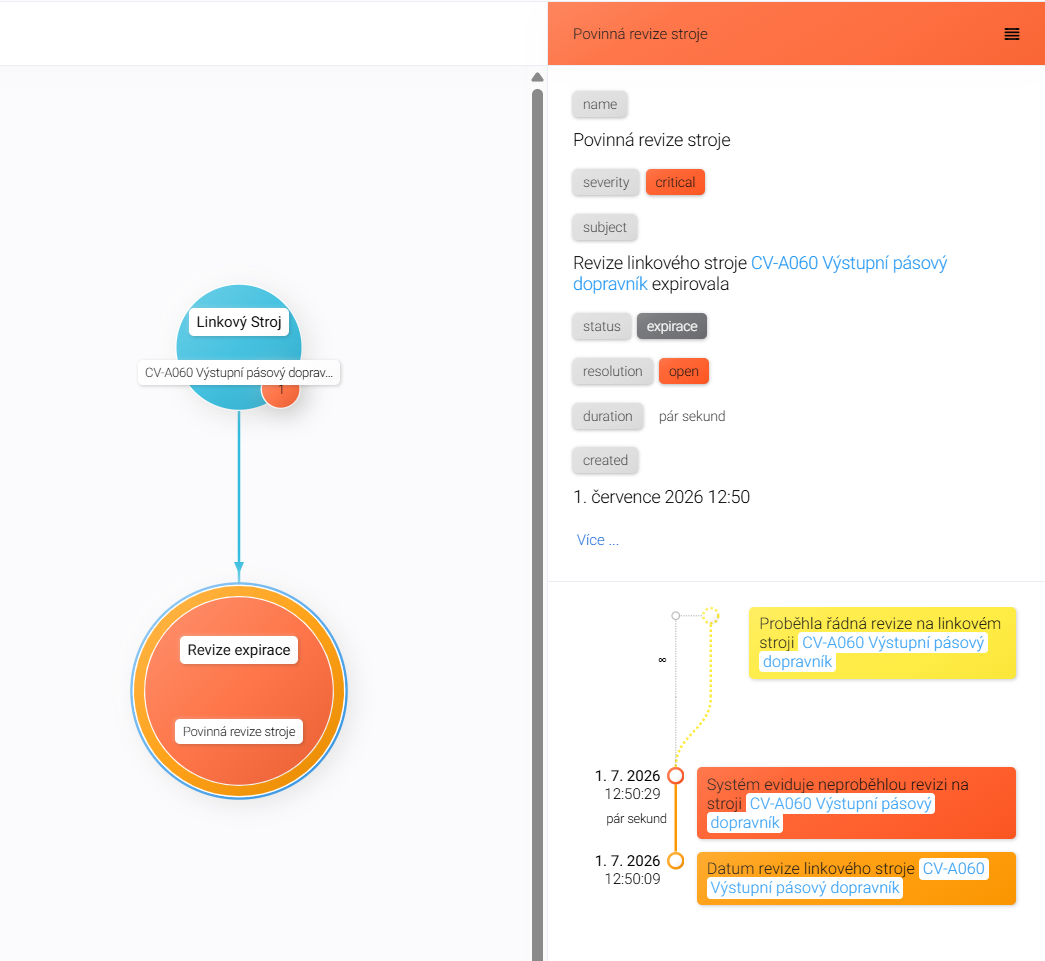
Na dalším snímku vidíte zobrazení incidentu, který je již uzavřen.
Na zobrazení incidentu se závažnější eskalací se opět můžete dostat přes widget Forecast, kde kliknete na aktivní svítící pole s incidentem. Ten se vám otevře ve widgetu Detaily. Zde je v pravém panelu nahoře ikonka zeměkoule, jež vás dostane přímo k incidentu v síti reality pod záložkou Síť reality, jak již bylo zmíněno u jednoduché story.
V síti reality ve výpisu Události u aktiva CV-A050 Vstupní válečkový dopravník pak můžete průběh zajištění revize sledovat.
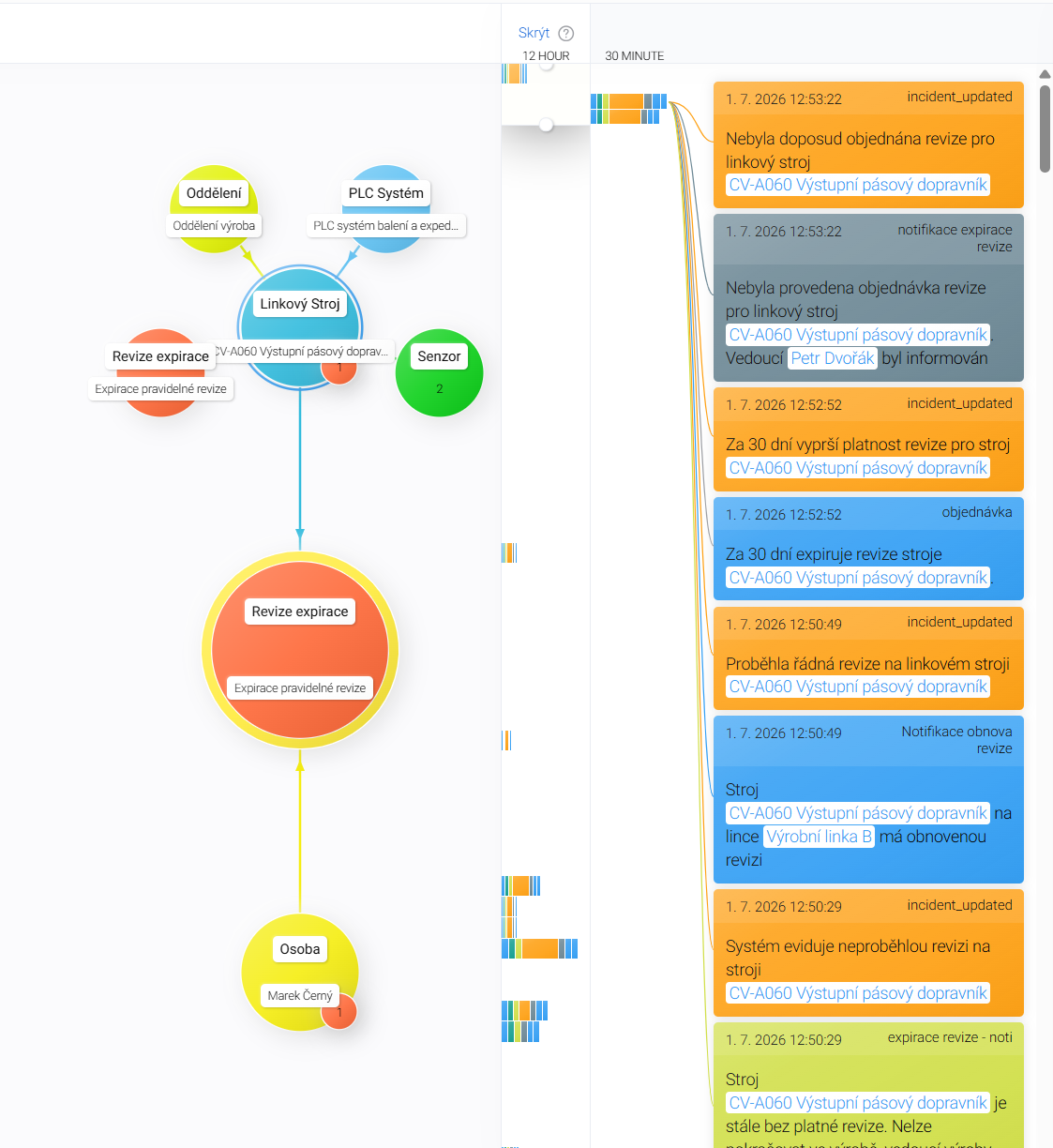
Když je incident uzavřen a story ukončena, můžete zaznamenat událost Proběhla řádná revize na linkovém stroji CV-A050 Vstupní válečkový dopravník.
Historii všech incidentů najdete pod záložkou Incidenty. Toto je jediné místo v aplikaci Altworx, kde si můžete zobrazit všechny incidenty (i uzavřené).
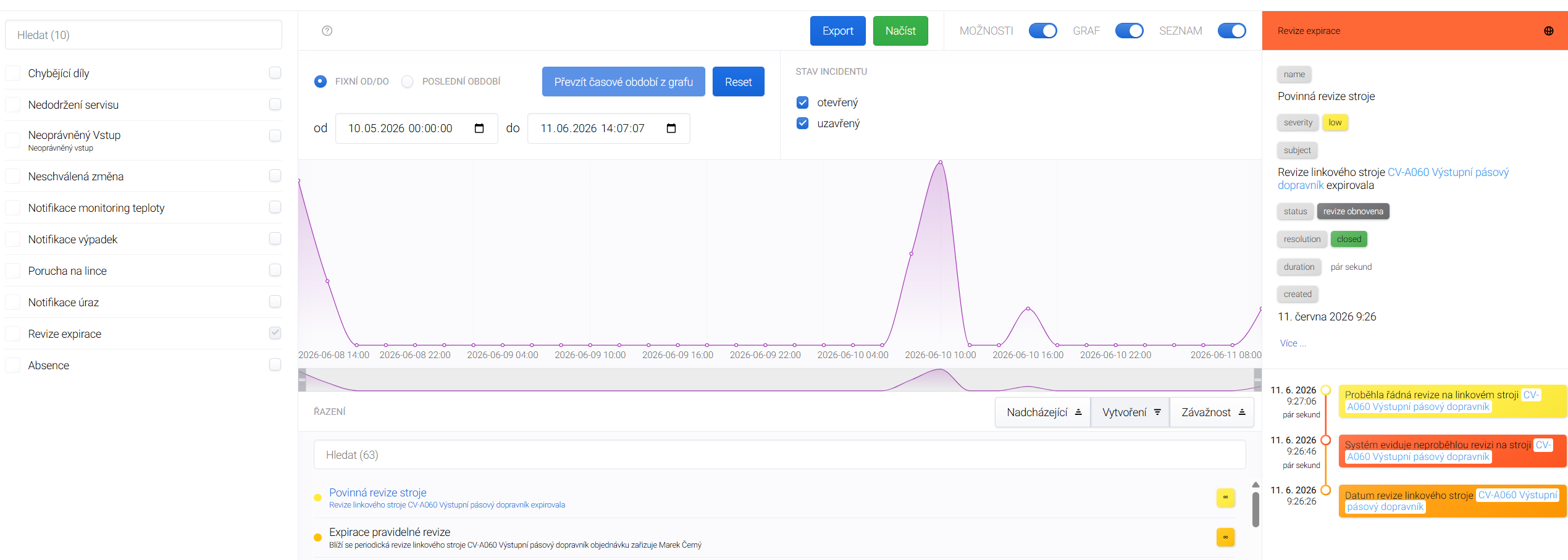
Na obrázku níže je zobrazen průběh story Řešení periodické revize strojů s incidenty Expirace pravidelné revize a Povinná revize stroje, jak probíhaly v čase.