
Vstup do aplikace
V této kapitole se seznámíte s postupy přihlášení do aplikace, aktivace účtu, resetem hesla a s nastavením přihlašovacích údajů v aplikaci.
Abyste mohli aplikaci používat, je nutné se nejdříve přihlásit. Mezi přihlašovací údaje patří ID (identifikace uživatele, uživatelské jméno) a PASSWORD (heslo).
ID představuje přihlašovací jméno uživatele, které bylo zadáno administrátorem za účelem jasné identifikace.
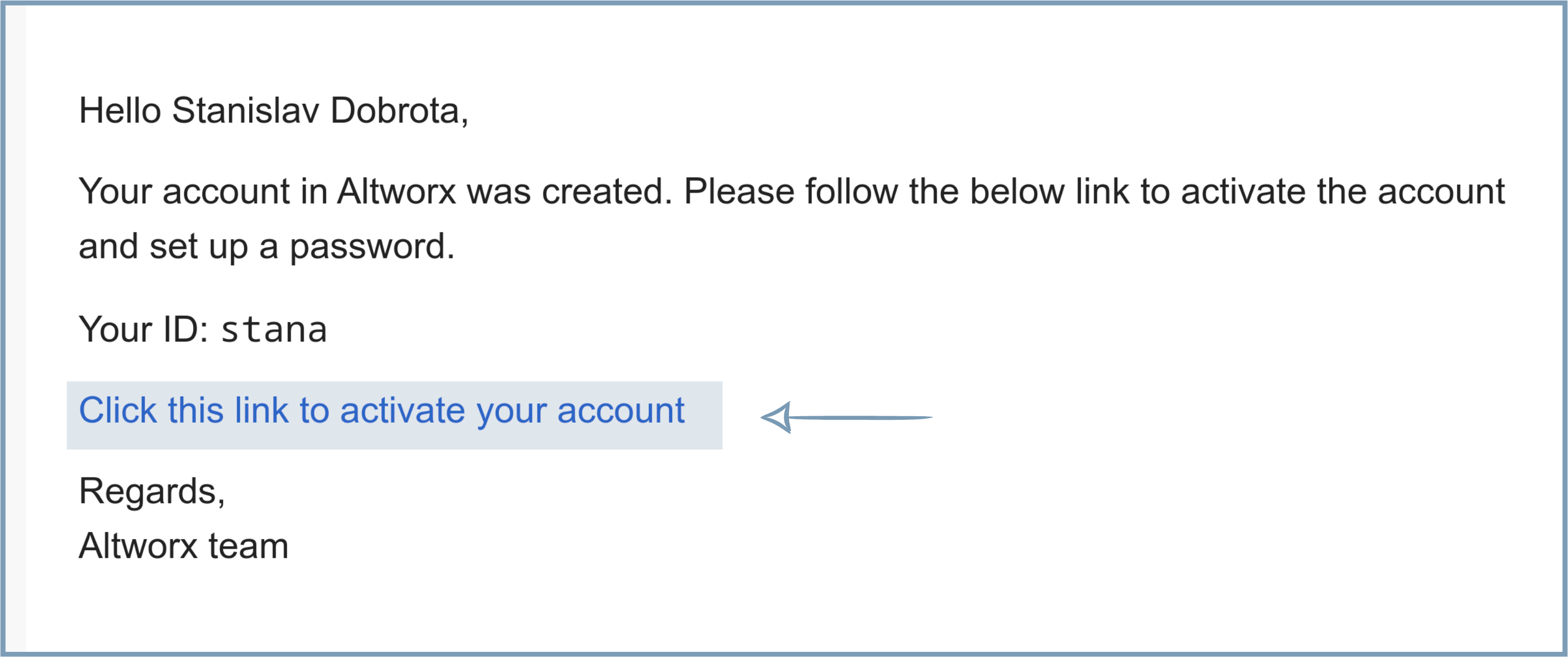
Buď vám bylo při registraci poskytnuto administrátorem heslo pro první přihlášení do aplikace (v tom případě doporučujeme si heslo hned změnit), nebo vám na e-mail přišel aktivační link, kde si nastavíte vlastní heslo. V případě, že je nastavena jiná forma autentizace, postupujte podle instrukcí vašeho administrátora. Po vstupu do aplikace si heslo můžete změnit.
Po vyplnění polí ID a PASSWORD a jejich potvrzení tlačítkem Sign in se příhlásíte do aplikace.
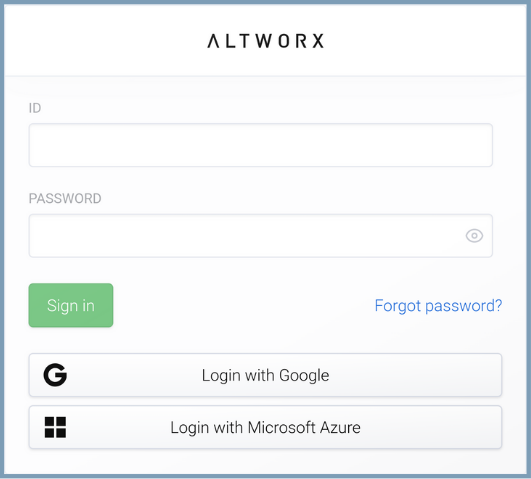
TipPokud je váš účet provázán s Google nebo Microsoft Azure, můžete použít tlačítka Login with Google nebo Login with Microsoft Azure a přihlásit se přes firemní e-mail bez nutnosti samostatného hesla.
Účet aktivujete prostřednictvím aktivačního linku, který vám dorazí do vaší e-mailové schránky. Link je platný pouze 24 hodin.
V případě ztráty nebo zapomenutí hesla je možné heslo resetovat. Postup je následující:
-
V přihlašovacím formuláři kliknete na odkaz
Forgot password?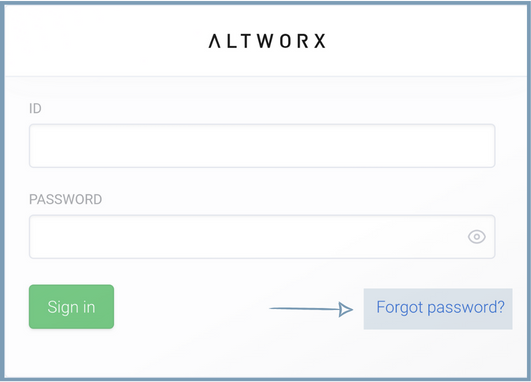
Odkaz na zapomenuté heslo -
Tento odkaz vás zavede na formulář, kde vyplníte své ID (unikátní uživatelské jméno) a e-mail.
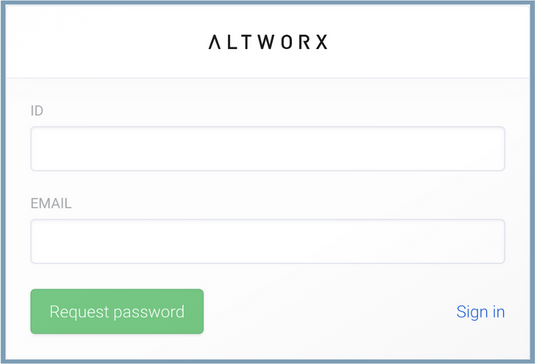
Požadavek na nové heslo Na tento e-mail vám bude odeslána zpráva. Odeslání požadavku potvrzuje červený text EMAIL SENT.
-
V e-mailové schránce najdete zprávu s odkazem na formulář pro zadání nového hesla.
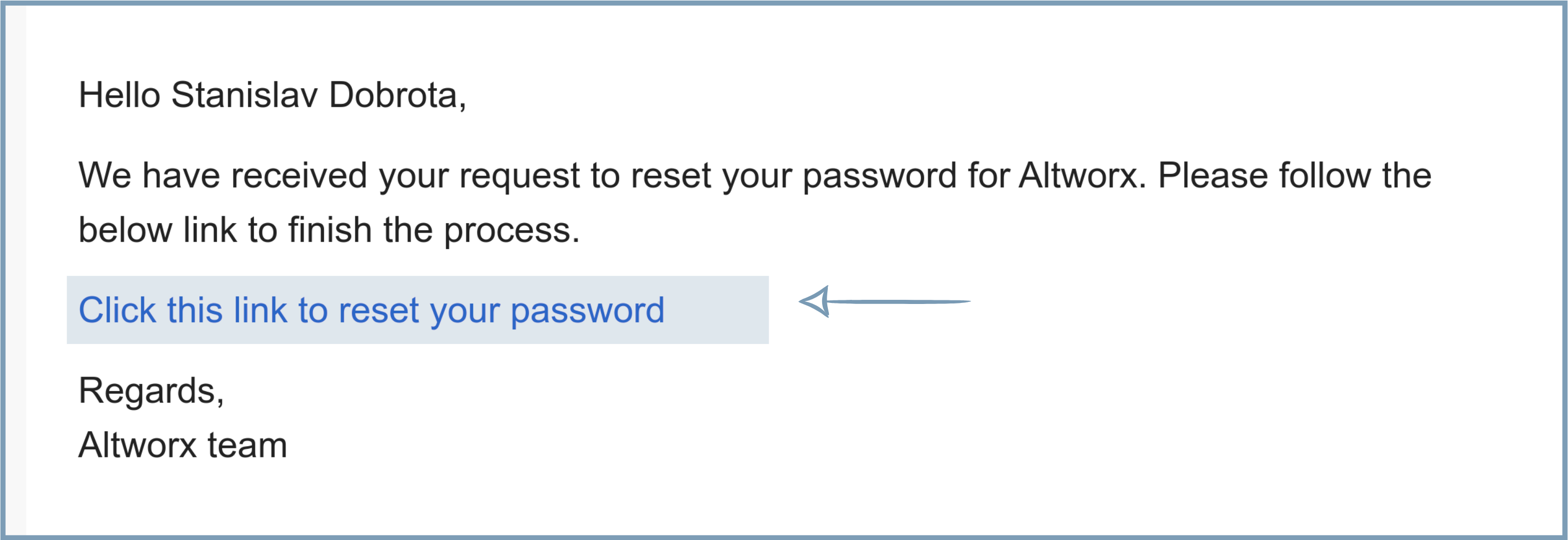
E-mail s odkazem na změnu hesla -
Nové heslo napište do pole NEW PASSWORD a poté ještě jednou do pole CONFIRM PASSWORD. Potvrdíte ho tlačítkem
Set password.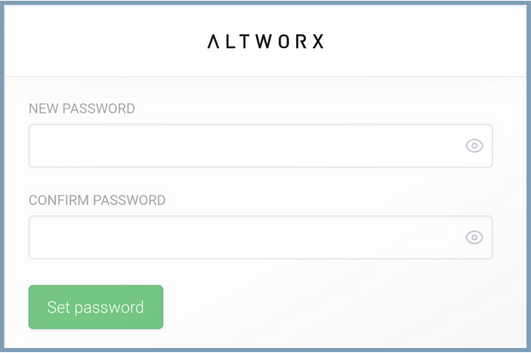
Zadání nového hesla -
Poté budete vráceni na přihlašovací stránku, kde se můžete novým heslem přihlásit.
Po přihlášení do aplikace vidíte vpravo nahoře své jméno, prostřednictvím kterého se dostanete do správy svého účtu. Nachází se zde dvě sekce:
-
Osobní údaje - zde si můžete nastavit jméno a e-mailovou adresu. Váš účet je založen na unikátním ID.
Jméno uživatele však můžete měnit podle svých představ. Je možné, aby se v systému opakovalo. V jeho výběru nejste limitováni.
To stejné platí pro e-mailovou adresu. Ta musí být uvedena ve správném formátu. Tedy název adresy, zavináč, doména s tečkou a příponou.
Změnu potvrdíte tlačítkem
Aktualizovat.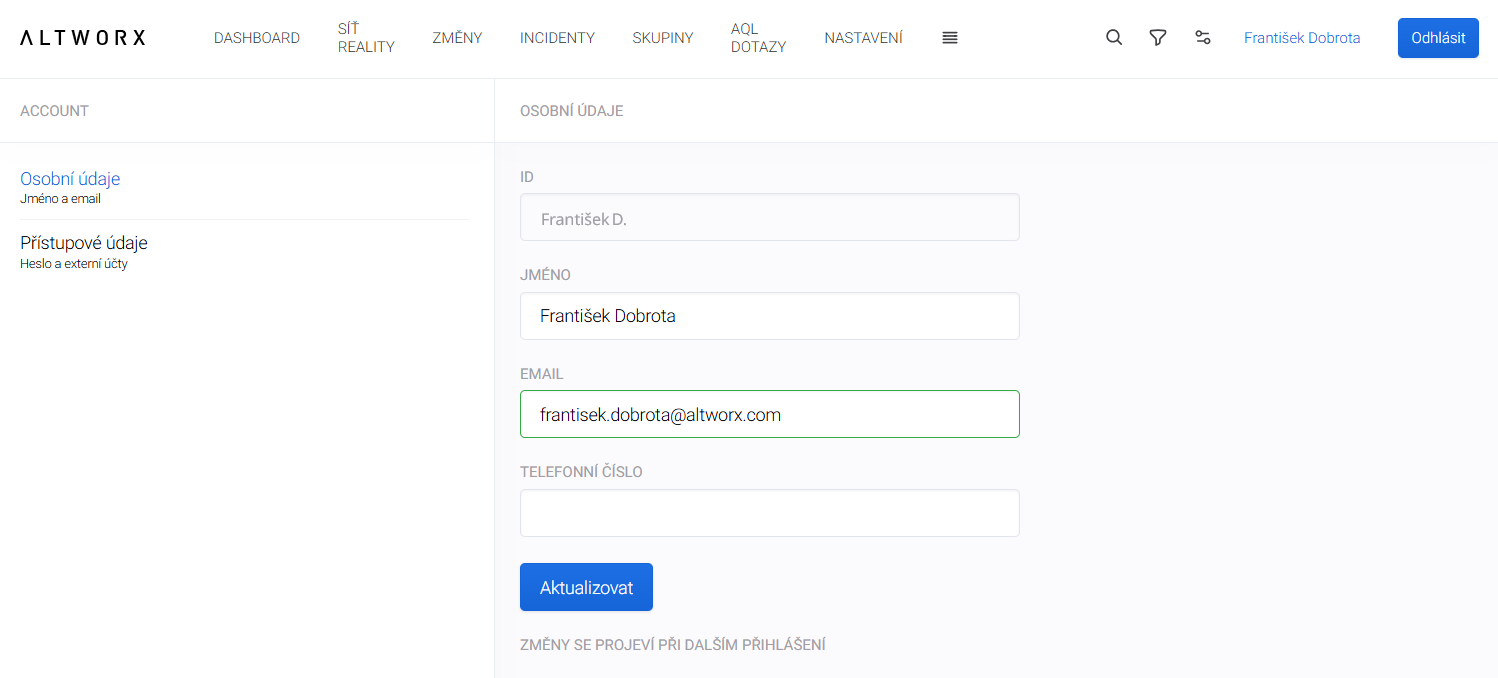
Nastavení jména a e-mailové adresy -
Přístupové údaje - v této sekci můžete změnit heslo, pokud se rozmyslíte, že z bezpečnostních nebo jiných důvodů chcete heslo jiné.
Heslo musí obsahovat nejméně 8 znaků, s méně znaky je vyhodnoceno jako slabé a není přijato.
Dále zde můžete nastavit přihlašování přes extení účty poskytovatelů Google a Azure (Microsoft), u kterých máte účet. Nebudete tak muset zadávat přihlašovací údaje účtu v Altworx, ale přihlásíte se skrze svůj další účet.
Kliknutím na ikonu odpadkového koše externí účet odpojíte.
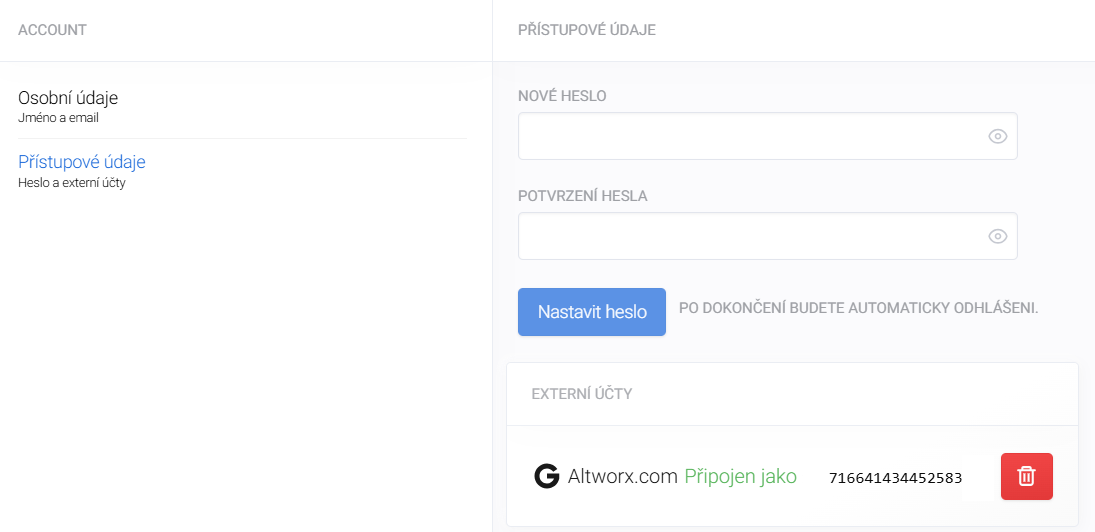
Nastavení hesla a externího účtu ve správě účtu uživatele