Notifikační skupiny
V této kapitole si ukážeme, jak si můžete prostřednictvím notifikačních skupin nastavit podmínky, způsob a příjemce upozornění na vznik notifikačních událostí.
V uživatelském rozhraní naleznete Notifikační skupiny pod záložkou NASTAVENÍ. Rozvržení této stránky vidíte na obrázku níže.
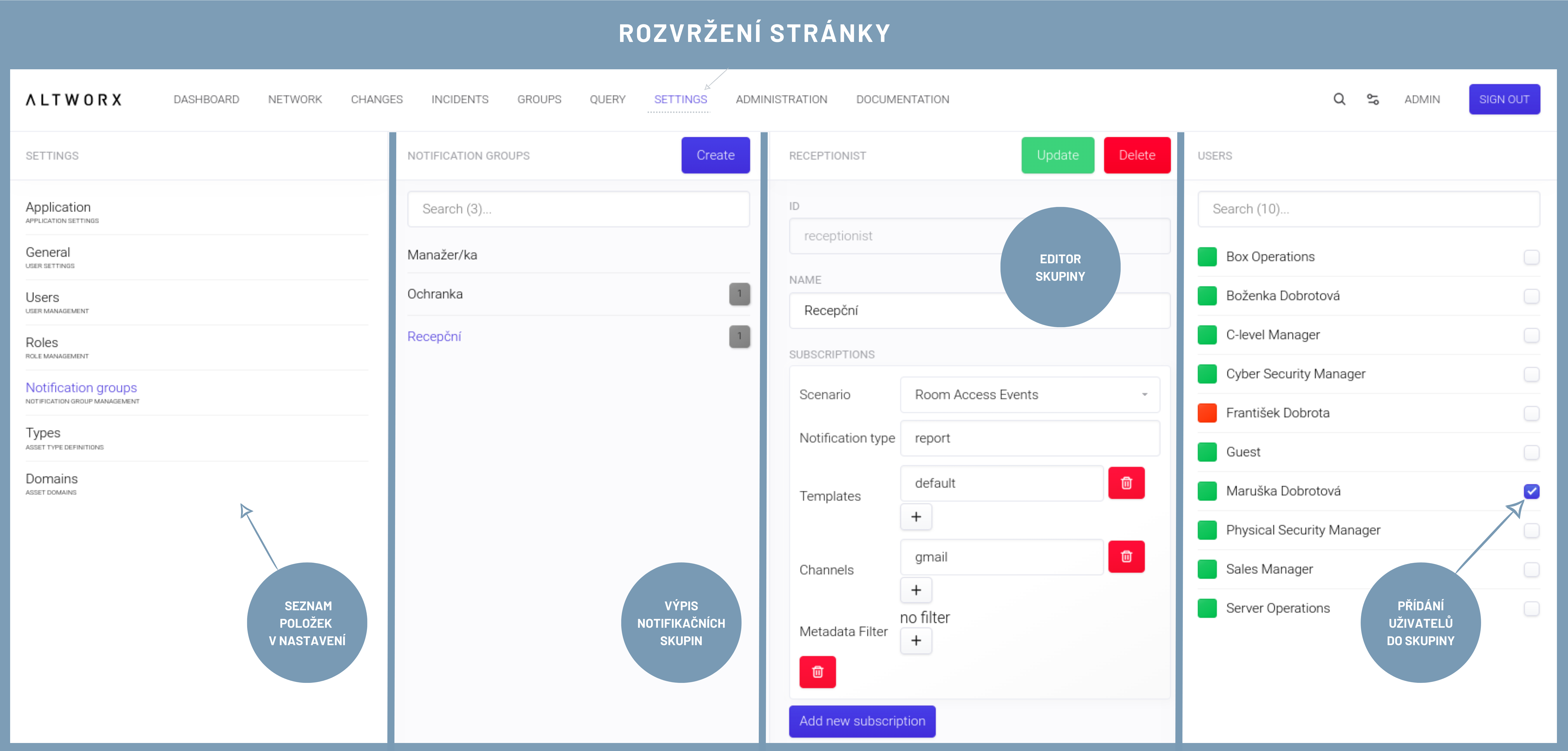
V pořadí druhý panel, Notifikační skupiny slouží k vytvoření nové skupiny, k výpisu stávajících skupin a k vyhledávání. Vedle názvu každé skupiny je šedé pole s informací o počtu jejích členů.
Ve třetím panelu definujete a následně editujete vybranou notifikační skupinu – veškeré změny potvrďte tlačítkem Aktualizovat. Pokud se rozhodnete právě otevřenou skupinu dál nevyužívat, můžete ji odstranit tlačítkem Smazat.
Poslední panel slouží k výběru členů notifikační skupiny.
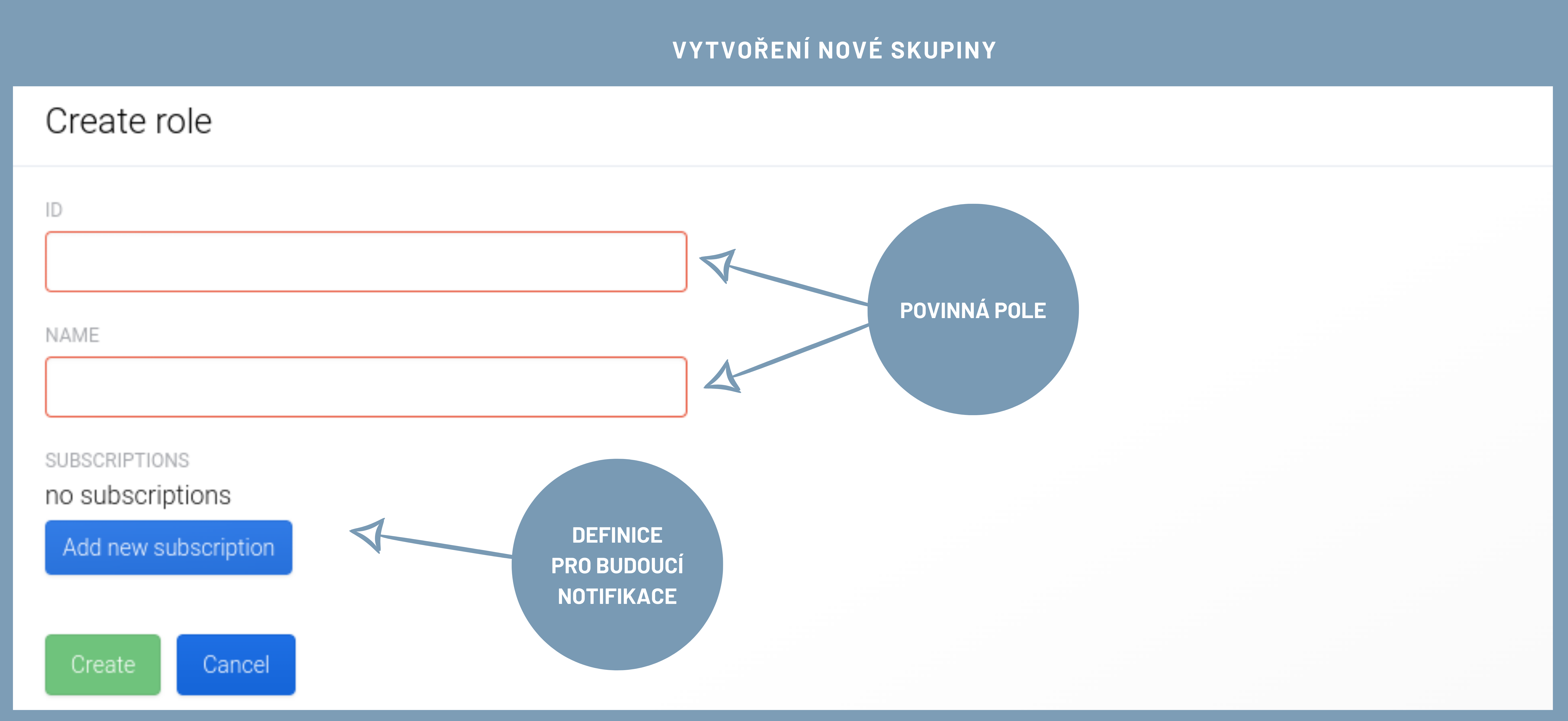
- V panelu Notifikační skupiny stiskněte tlačítko
Vytvořit, otevře se modalové okno - Vyplňte povinné údaje: identifikační název skupiny, tzv.
ID(nelze změnit) aNázevskupiny (možné editovat) - Již v tomto kroku můžete kliknout na tlačítko
Přidat subscription, kde vyplníte potřebná pole Scénář, Typ notifikace, Šablony, Notifikační kanály a Filtr metadat (podrobněji si je popíšeme níže), nebo můžete subscription definovat až při upravování skupiny v editoru - Vytvoření nové skupiny potvrdíte tlačítkem
Vytvořit.
Subscriptions jsou v rámci notifikačního procesu hlavním mechanismem, pomocí kterého vznikají z notifikačních událostí konkrétní notifikace. Vždy, když vznikne událost, u které jsou zapnuté notifikace, porovnává se její obsah s notifikačními skupinami, resp. s jejich subscriptions. Pokud se stane, že nějaká subscription dané skupiny odpovídá události, tak se každému členovi notifikační skupiny pošle upozornění na vzniklou událost. Subscriptions tak určují, na které události a kterým uživatelům se notifikace pošlou, a zároveň definují jakým způsobem (Šablony a Notifikační kanály).
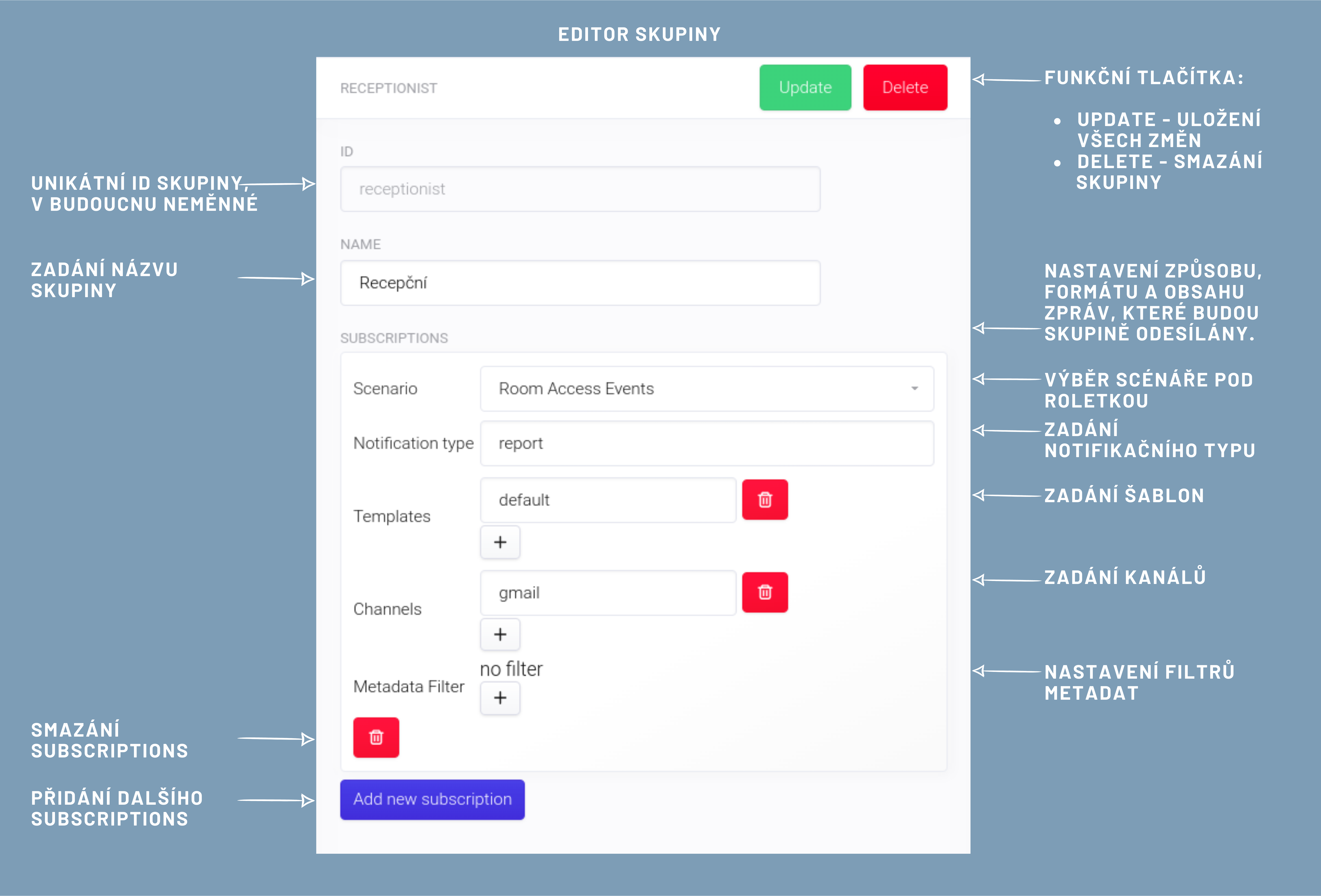
- Scénář - notifikace jsou řízené scénáři, které definují typ notifikace a použité šablony; zde vybíráte, kterého ze scénářů se notifikace bude týkat (v nabídce jsou uvedeny všechny dostupné scénáře)
- Typ notifikace - je nutné dodržet přesný formát názvu (informace o možnostech a nastavení skupin vám podá správce scénáře)
- Šablony - název zvolené šablony (zda je vhodné použít jinou než “default” zjistíte od správce scénáře)
- Notifikační kanály - ID zvoleného kanálu, kterým bude notifikace doručována (zpravidla e-mail, SMS nebo firebase)
- Filtr metadat - toto nastavení slouží k dodatečnému omezení výběru notifikačních událostí pro vznik konkrétních notifikací - podmínka metadata filtru musí být splněna, aby notifikace vůbec vznikla
- Field určuje, která položka z metadat notifikační události se má použít k porovnání pomocí operátoru Operator s hodnotou Value
- v poli Operator zadáváte, zda se mají vyfiltrovat hodnoty, které se rovnají (=) zadané hodnotě Value, jsou nižší (<), nebo vyšší (>); je možné použít i znaménka <= a >=
- do pole Value uvedete hraniční hodnotu, při jejímž dosažení se skupině zašle notifikace
- příklad: Field = temperature, Operator = >, Value = 40 lze číst “hodnoty teploty vyšší než 40”
Jednotlivé informace i subscriptions jako celek smažete kliknutím na ikonu odpadkového koše v červeném poli.
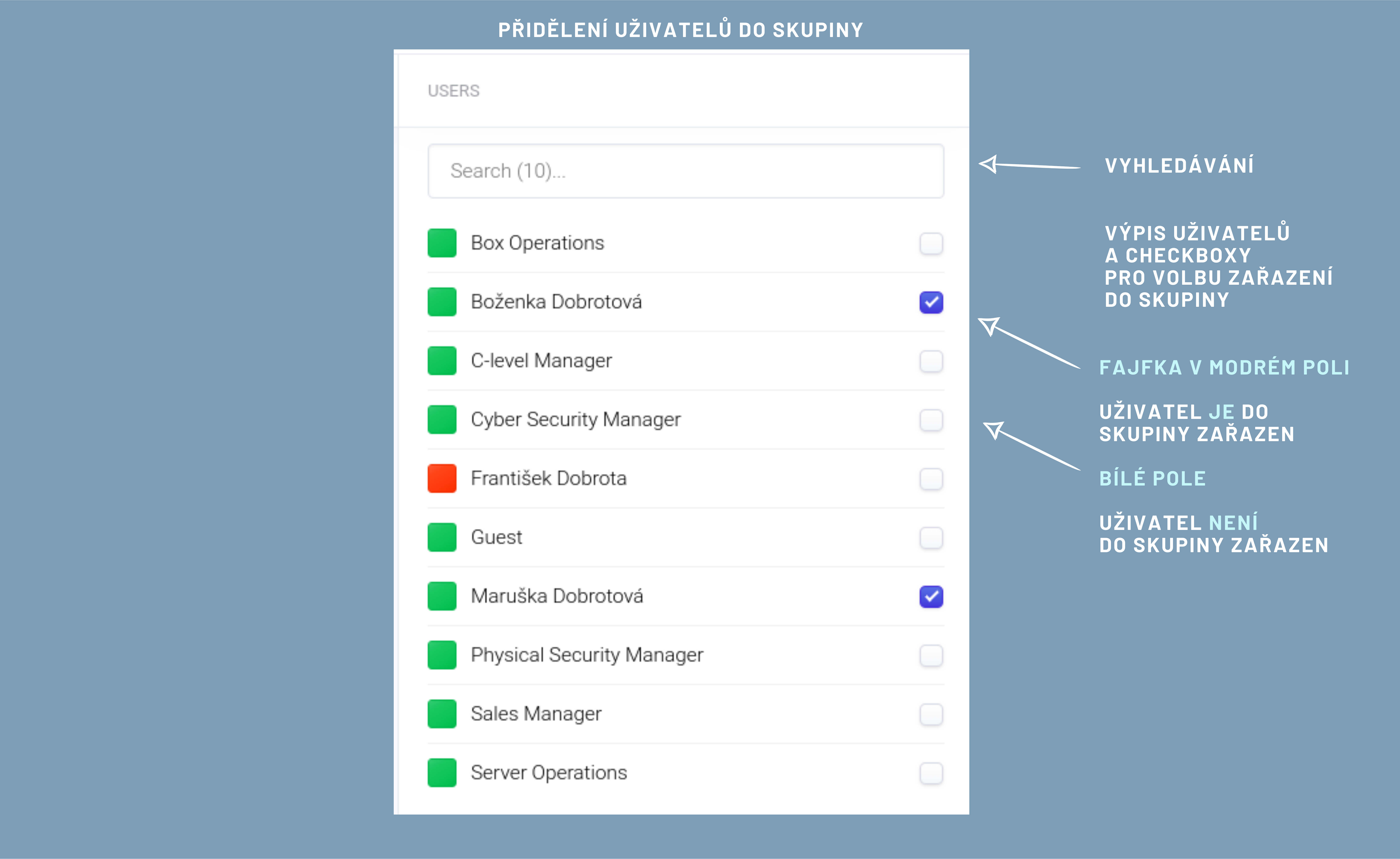
Čtvrtý panel Členové skupiny nabízí seznam všech uživatelů aplikace. Z tohoto výpisu můžete vybrat ty uživatele, kteří by se měli stát členem skupiny. Stačí zaškrtnout pole vpravo od uživatele. Výběr se ukládá automaticky.