
Šablony
S Typy úzce souvisí Šablony aktiv a Šablony incidentů, které můžete editovat v záložce NASTAVENÍ.
Pomocí šablon můžete na jednom místě specifikovat obecné zobrazení aktiv a incidentů a aplikovat je na více typů. Pozorovat to můžete například u šablony incidentů Default – aplikovat toto komplexní nastavení každému typu zvlášť by bylo časově náročné.
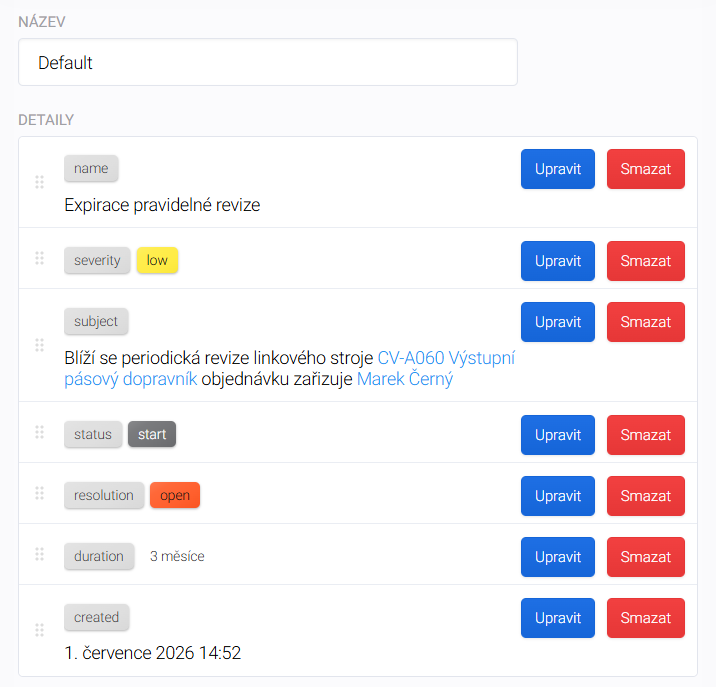
Defaultní šablona se automaticky uplatňuje na všechny typy. Takže pokud chcete, aby se u všech typů zobrazoval vybraný atribut, stačí ho definovat zde. Můžete ji také vypnout nebo si vytvořit šablonu novou pouze pro vybrané typy, které pojí nějaká vnitřní logika. Typům následně musíte novou šablonu přiřadit.
Myšlenkový procesPokud chcete, aby se u všech aktiv zobrazoval nějaký atribut, můžete ho buď nastavit ručně každému typu zvlášť, nebo můžete definovat šablonu, v ní zvolený atribut, a v typech šablonu už jen aktivovat.
Tento postup oceníte ve chvíli, kdy nastavujete více atributů nebo je jejich zobrazení složitější, protože nastavení provedete pouze jednou.
Panely, ve kterých najdete seznamy šablon aktiv a šablon incidentů, jsou shodné – najdete v nich tlačítka Export a Import, jejichž fungování je popsané v podkapitole Typy. Liší se pouze formulář pro export, vizte níže.
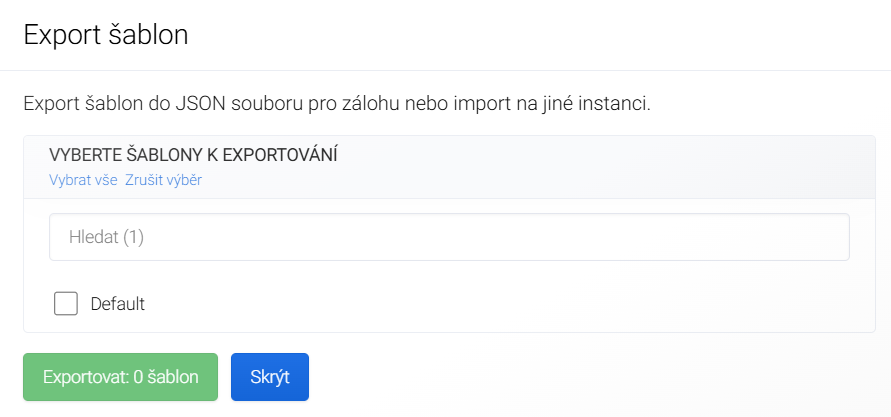
Naleznete zde také tlačítko Vytvořit, kterým založíte novou šablonu. Pod ním je pole pro vyhledávání, které funguje na principu fulltextového filtrování. S každým znakem se zužuje množina na výrazy obsahující zadaný znak. Vyhledávání nerozlišuje malá a velká písmena, ani diakritiku.
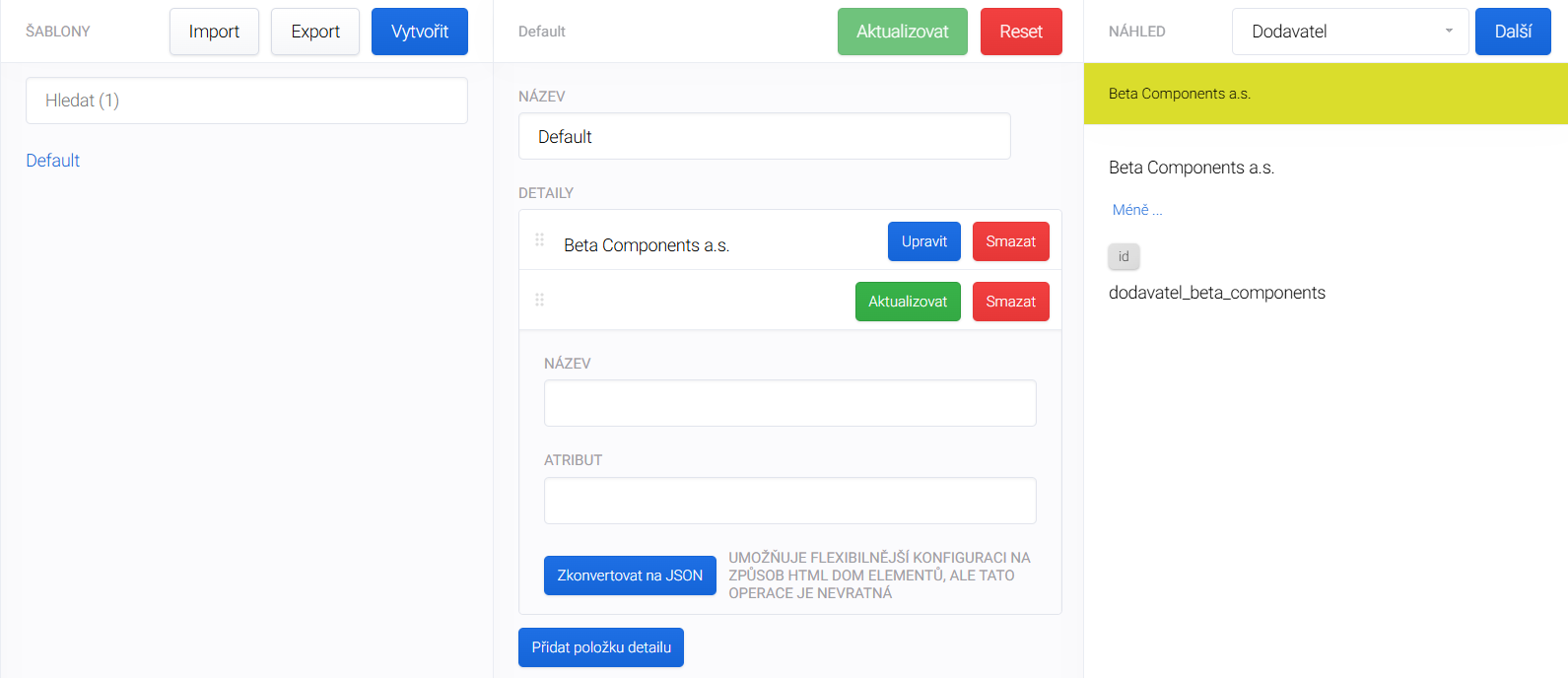
Ať už chcete editovat šablonu Default, nebo jste si vytvořili novou, označte ji. V editoru jí můžete upravit název a v sekci DETAILY k ní přidat co má zobrazovat. V pravém panelu uvidíte náhled zobrazení na zvoleném typu aktiva. Mezi jednotlivými typy ve skupině přepnete tlačítkem Další.
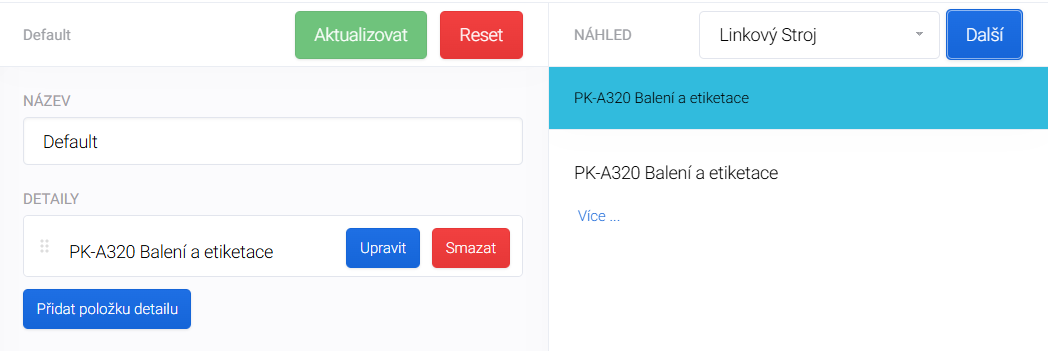
Další detaily doplníte do šablony tlačítkem Přidat položku detailu.
Jak vyplnit pole formuláře je popsáno v předešlé kapitole Typy, odstavci Přidání nového detailu.
Celou šablonu uložíte zeleným tlačítkem Aktualizovat, nebo smažete pomocí červeného Reset.
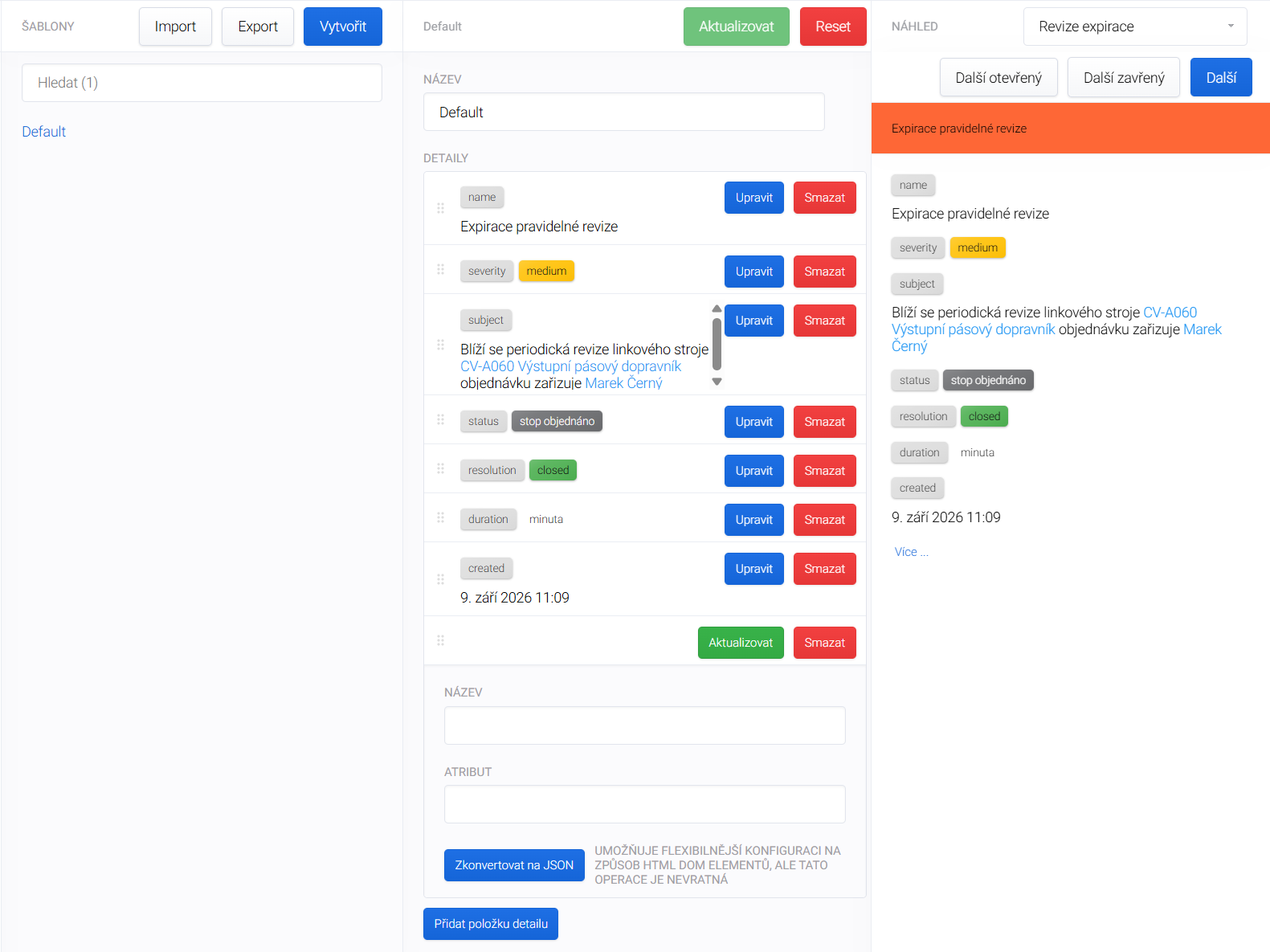
V seznamu šablon incidentů vyberte tu, kterou chcete editovat. Následně v panelu NÁHLED zcela vpravo – z nabídky v roletce vyberte typ incidentů a pomocí tlačítek Další otevřený, Další uzavřený a Další upřesněte volbu incidentu.
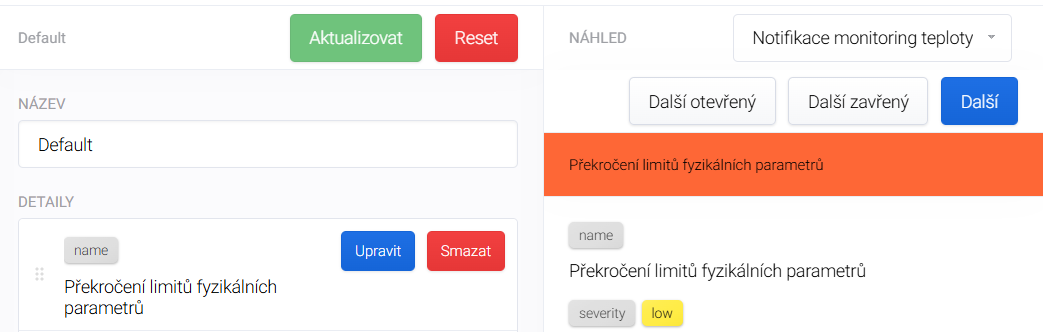
Atributy vybraného incidentu se zobrazí v editoru v sekci DETAILY, kde je můžete upravit.
Tlačítkem Přidat položku detailu můžete rozšířit seznam zobrazených atributů stejným způsobem, který je popsaný výše v oddílu Šablony aktiv.